AI音声入力「Typeless」の使い方 ― 「何でも聞いてみて」が動かなかった原因と料金プラン
最近、メールやブログの下書き、生成AIへのプロンプトを、キーボードではなく声で入力することが増えてきました。そこで2か月ほど前から使っているのが、AI音声入力アプリの「Typeless(タイプレス)」です。
この記事では、Typeless の特徴と基本の使い方、「何でも聞いてみて」機能の使い方、無料版と有料版の違いを説明します。Windows 11 のパソコンで無料版を2か月ほど使ってきた私が、実際につまずいた点も交えて、初心者にもわかりやすく解説します。
一般の音声入力に比べての難しさは、キーの組み合わせで機能を切り替える点でしょう。私も、「何でも聞いてみて」の初期設定のキー(Right Alt + Space)がなかなか動かず、しばらく使えませんでした。原因は、キーの押し方と、声での頼み方にありました。
ただ、押し方のコツと頼み方さえ分かれば、普通に使えるようになります。同じことで困っている方は、ぜひ試してみてください。
Typeless とは
Typeless は、話した言葉を AI が整えてから入力してくれる音声入力アプリです。Windows、Mac、iPhone、Android などで使えます。メール、チャット、ブログの編集画面など、文字を入力できる場所ならたいてい使えます。
従来の音声入力との違い
Windows の音声入力(Win + H キー)や、iPhone のキーボードのマイクは、話した言葉をそのまま文字にします。たとえるなら、一語一句を書き取る「速記者」です。
これに対して Typeless は、話の内容を聞いて清書してくれる「秘書」のような働きをします。主な違いは次のとおりです。
| 項目 | 従来の音声入力 | Typeless |
|---|---|---|
| 「えー」「あのー」 | そのまま残る | 自動で削除する |
| 言い直し | 両方とも残る | 最後に言い直した内容だけを残す |
| 箇条書きや手順 | 一続きの文章になる | 箇条書きなどに整える |
| 文体 | 一律 | 仕事のメールとチャットなど、アプリに合わせて変える |
| 固有名詞 | 誤変換が多い | 辞書に登録した単語を覚える |
| 翻訳 | なし | 話しながら翻訳する |
| 文章の修正・質問 | なし | 「何でも聞いてみて」機能で、声で直したり質問したりできる |
下の図は、私が実際に話した内容と、入力された文章です。
図1:話した内容と入力結果
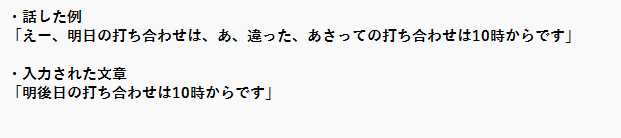
話した言葉と比べると、次のように整えられています。
- 「えー」が消えた
- 言い直す前の「明日の打ち合わせは」と、「あ、違った」が消え、言い直したあとの内容だけが残った
- 「あさって」が、漢字の「明後日」になった
従来の音声入力なら、話した言葉がすべてそのまま入力されるところです。Typeless では、手直しせずにそのまま使える文章になりました。
日本語の認識の正確さは、私がこれまでに使った音声入力アプリの中で一番です。特に、フィラーワード(「えー」「あのー」のような、意味を持たないつなぎの言葉)を消し、文章の組み立てまで正しく整えてくれるのには驚きました。
その他の特徴
- 100以上の言語に対応し、話している言語を自動で判別する
- 小声でも入力できる
- 入力した履歴は、自分のパソコンの中に残る
基本の使い方
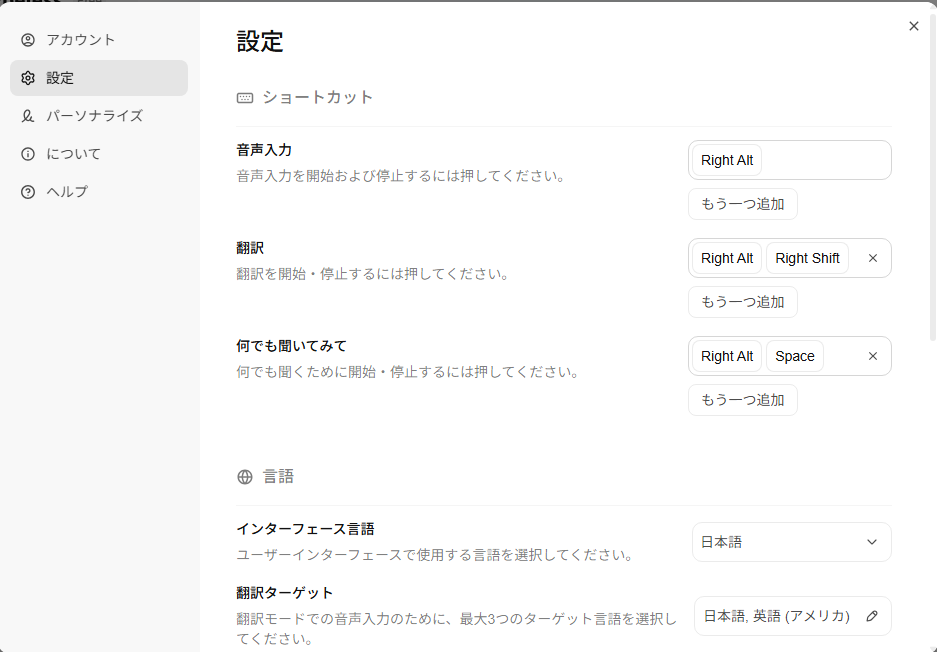
Windows での初期設定のキーは、次のとおりです。キーは設定画面で変えられます。
| 機能 | 初期設定のキー | 働き |
|---|---|---|
| 音声入力 | Right Alt | 話した内容を整えて入力する |
| 翻訳 | Right Alt + Right Shift | 話した内容を翻訳して入力する |
| 何でも聞いてみて | Right Alt + Space | 声で文章を直したり、質問したりする |
Right Alt は、キーボードの Space キーの右側にある Alt キーです。日本語キーボードでは「カタカナ ひらがな」キーの近くにあります。
下の図は、Typeless の設定画面のショートカットの欄です。
図2:設定画面_ショートカット初期設定
音声入力の手順は、次のとおりです。
- 文字を入力したい場所をクリックして、カーソルを置く
- Right Alt を1回押す
- 効果音が鳴るか、音声バーが出たら話す
- 話し終えたら、もう一度 Right Alt を押す
下の図は、話している最中に出る音声バーです。
図3:音声バー
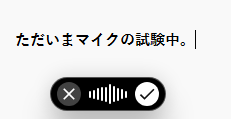
音声バーの両端には、ボタンが2つあります。マウスを重ねると、ボタンの名前が表示されます。
- 右の ✓:「終了」。Right Alt を押したのと同じです。キーの代わりに、このボタンをクリックしても終了できます
- 左の ×:「キャンセル」。話し始めたものの、入力をやめたいときに使います
× を押すと、「トランスクリプトがキャンセルされました」という通知が出ます。トランスクリプトとは、話した内容を文字にしたもののことです。通知には「元に戻す」ボタンがあります。通知が出ている間に押すと、キャンセルが取り消され、話した内容が入力されます。
但し、通知は3秒ほどで自動的に消えます。消えたあとは、話した内容は入力されず、キャンセルが確定します。押し間違えたときは、すぐに「元に戻す」を押してください。
但し、1回に話せるのは9分までです。8分を過ぎると、音声バーに残り時間が表示されます。長い文章は、何回かに分けて入力してください。
「何でも聞いてみて」機能の4つの使い方
「何でも聞いてみて」は、声で AI に頼みごとをする機能です。英語の画面では「Ask anything」と表示されます。
この機能は、文章を選択しているかどうかで動きが変わります。まず、全体像を次の表で整理しておきます。
| 文章の選択 | 話す内容 | 結果 |
|---|---|---|
| あり | 文章の修正の指示 | 選択した部分が、修正後の文章に置き換わる |
| あり | 文章についての質問と、「回答して」などの指示 | 回答が出る。元の文章は変わらない |
| なし | 調べたいこと | 回答がポップアップで出る |
| なし | 動画・商品・近くの場所の検索 | 関連するサイトが、検索した状態で開く |
操作の手順は、4つとも同じです。
- 必要なら、文章を選択する
- 「何でも聞いてみて」のキー(Right Alt と Space)をほぼ同時に押して、すぐに離す
- 音声バーが出たら、頼みたいことを話す
- 話し終えたら、Right Alt を押す(音声バーの ✓ をクリックしてもよい)
選択した文章を声で直す
文章を選択して、「もっと短くして」「丁寧な言い方にして」のように話します。選択した部分が、すぐに修正後の文章に置き換わります。
但し、思っていた直し方と違うこともあります。その場合は、Ctrl + Z キーを押してください。私の環境では、元の文章に戻せました。
選択した文章について質問する
文章を選択して、「この文章の要点は? 回答して」のように、質問と一緒に「回答して」と頼みます。回答が表示され、元の文章はそのまま残ります。
但し、質問を話すだけでは、答えは返ってきません。選択した文章が質問の文であっても同じです。私の環境では、「回答して」のような指示がないと、何も起きませんでした。答えてほしいときは、そのことを声ではっきり伝えてください。
すぐに答えを得る
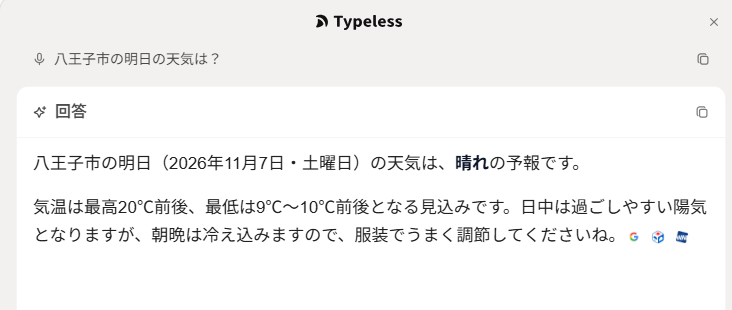
文章を選択せずに、調べたいことを話します。回答は、今使っているアプリの上にポップアップで表示されます。必要に応じて、Web 検索もしてくれます。
下の図は、文章を選択せずに「八王子市の明日の天気は?」と質問したときの回答です。上に自分の質問が、その下に回答が表示されました。
図4:回答のポップアップ
Web で検索する
文章を選択せずに、「〜の動画を探して」のように話します。関連するサイトが、検索した状態で開きます。動画、商品、近くの場所などを探すときに使えます。
「何でも聞いてみて」が動かなかったときの対処
ここからは、私が実際につまずいた体験と、その対処を紹介します。
起きたこと
文章について質問しようと、文章を選択して Right Alt + Space を押しました。ところが、次のような状態になりました。
- 話しても、質問として受け付けられない
- 最後に Right Alt を押しても、回答が返ってこない
通常の音声入力(Right Alt だけ)は、問題なく使えていました。そこで最初は、キーの組み合わせが Windows の機能とぶつかっているのではないかと考えました。Alt + Space は、Windows でウィンドウのメニュー(「最小化」「閉じる」など)を出すキーだからです。
そのため、別のキー(Ctrl + Alt + Q)を追加して試していました。ところが、しばらく使ううちに、初期設定の Right Alt + Space でも普通に動くことが分かりました。原因は、キーの組み合わせではなく、次の2つでした。
原因1:Right Alt を長く押していた
Right Alt は、それだけで音声入力のキーです。Right Alt を長く押してしまうと、画面にメッセージが出て、「何でも聞いてみて」は始まりません。
Right Alt と Space は、ほぼ同時に押して、すぐに離してください。
原因2:答えてほしいと、声で伝えていなかった
文章を選択しているときは、質問を話すだけでは何も起きませんでした。選択した文章が質問の文であっても、同じです。
「回答して」のように、何をしてほしいかを声で伝えると、答えが返ってきます。
手順1:必要なら、文章を選択する
質問や修正をしたい文章を、マウスで選択します。文章について聞くのでなければ、選択しなくても構いません。
手順2:Right Alt と Space を同時に押して、すぐに離す
長押しはしません。2つのキーをほぼ同時に押したら、すぐに離します。
手順3:音声バーが出てから話す
音声バーが出るのを待ってから話します。音声バーが出ないときは、キーが届いていません。もう一度、短く押し直してください。
文章を選択しているときは、「この文章の要点は? 回答して」「もっと短くして」のように、何をしてほしいかまで話します。
手順4:もう一度押して終了する
話し終えたら、Right Alt を押します(音声バーの ✓ をクリックしてもよい)。回答が表示されるか、選択した文章が書き換わります。
別のキーを追加することもできる
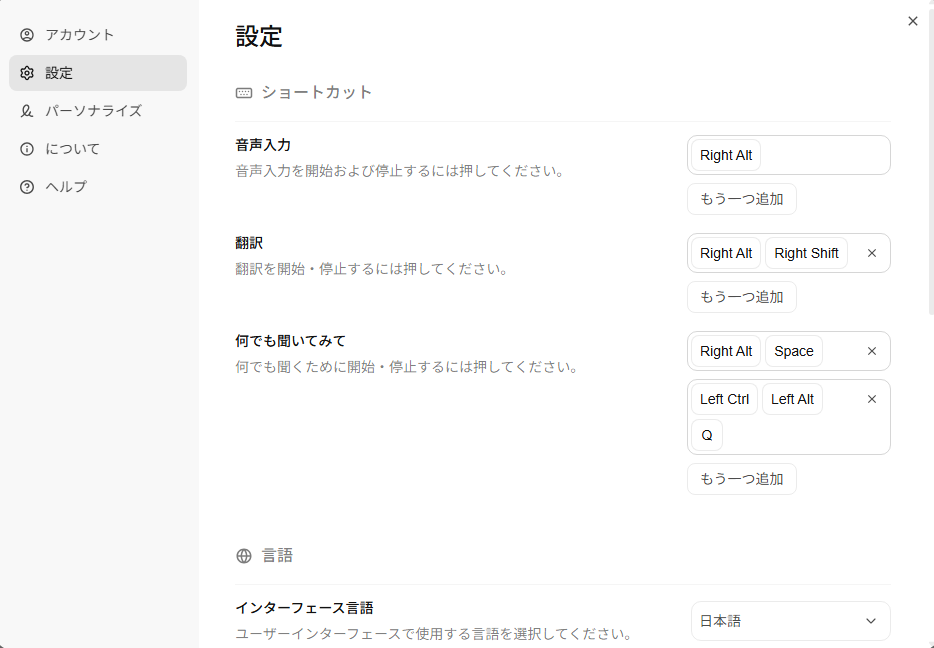
Right Alt + Space が押しにくいときは、設定画面で別のキーを追加できます。初期設定のキーは、そのまま残ります。
- Typeless の画面の左下にある設定のアイコンをクリックする
- 「何でも聞いてみて」の欄の「もう一つ追加」をクリックする
- 追加したいキーの組み合わせを押す
私は、Ctrl + Alt + Q を追加しました。設定画面では、「Left Ctrl」「Left Alt」「Q」と表示されます。他のアプリで使っていない組み合わせなら、何でも構いません。要らなくなったら、追加したキーを外すだけで元に戻せます。
下の図は、Ctrl + Alt + Q を追加したあとの設定画面です。
図5:設定画面_ショートカット追加後
但し、追加したキーでも、押し方と頼み方のコツは同じです。私の環境では、Right Alt + Space でも Ctrl + Alt + Q でも、同じように動いています。
無料版と有料版の違い
Typeless には、無料版と有料版(Pro)があります。以下は、2026年11月6日に公式の料金ページで確かめた内容です。料金は変わることがあるので、申し込む前に公式ページで確かめてください。
料金体系
| プラン | 料金 | 対象 |
|---|---|---|
| 無料版(Free) | 0ドル | 登録すると、自動的にこのプランになる |
| Pro(年払い) | 月12ドル相当(年144ドル) | 個人・チーム |
| Pro(月払い) | 月30ドル | 個人・チーム |
| Enterprise | 個別に見積もり | 大きな組織向け |
- 料金はドル建てで、1人あたりの金額です
- Pro は、年払いにすると月払いより約6割安くなります
機能と制約の違い
| 項目 | 無料版 | Pro |
|---|---|---|
| 入力できる語数 | 毎週上限あり | 無制限 |
| 認識の精度 | 標準 | 高精度 |
| 混雑しているとき | 標準 | 優先して使える |
| 複数の端末での同期 | なし | あり |
| チームの管理・請求のまとめ | なし | あり |
| 1回に話せる時間 | 9分まで | 9分まで |
翻訳、「何でも聞いてみて」、個人辞書、アプリに合わせた文体などの主な機能は、無料版でも使えます。
無料版の上限について、公式の料金ページには「週ごとに上限がある」としか書かれていません。紹介記事の多くは、週8,000語としています。
私は2か月ほど無料版を使っていますが、まだ上限に届いたことはありません。主な使い道が生成AIへのプロンプトの入力で、長い文章を入力することはあまりないためです。
どちらを選ぶか
まずは無料版で試して、自分の使い方で上限に届くかを確かめるのがよいでしょう。上限に届くことが多ければ、Pro の年払いを検討してください。
有料版への切り替えは、アプリの左側のメニューにある「アップグレード」から、いつでもできます。支払いはクレジットカードです。解約は、アプリのアカウント画面の「サブスクリプション」からできます。
使う前に知っておきたい注意点
- インターネットに接続している必要があります。音声はクラウドで処理されます。但し、公式サイトでは、音声をクラウドに保存せず、AI の学習にも使わないと説明しています
- 文章を選択したまま修正を頼むと、すぐに書き換わります。戻したいときは、Ctrl + Z を押してください
- 「何でも聞いてみて」が動かないときは、キーを長く押していないか、「回答して」のように声で頼んでいるかを確かめてください
まとめ
この記事では、AI音声入力アプリ Typeless の特徴と使い方、「何でも聞いてみて」が動かなかったときの対処、料金プランを説明してきました。
重要なポイントは、次のとおりです。
- Typeless は、話した言葉を AI が整えてから入力してくれる
- 「何でも聞いてみて」は、文章を選択するかどうかで動きが変わる
- Right Alt と Space は、ほぼ同時に押してすぐに離し、音声バーが出てから話す
- 文章を選択しているときは、「回答して」のように、何をしてほしいかまで声で伝える
- 押しにくければ、「もう一つ追加」で別のキーも登録できる
- 主な機能は無料版でも使える
慣れてきたら、話した内容を英語にして入力する翻訳機能も試してみてください。海外の方へのメールなどで役に立ちます。
Typeless の特徴と押し方のコツを理解して取り組めば、メールやブログ、生成AIへの指示など、それぞれの場面に見合った文章を声で手早く作れるでしょう。
参考リンク
- Typeless 公式サイト
- Typeless 公式ヘルプ:Ask anything(何でも聞いてみて)
- Typeless 公式ヘルプ:Settings(ショートカットの変更)
- Typeless 公式:料金