見開き2ページのPDFが読めない!左右2分割+Sumatra PDF で快適に読む方法
手元のPDFを開いてみたら、1枚の紙に2ページ分が並んだ「見開き」の状態で、文字が小さくてとても読めない——そんな経験はないでしょうか。
スキャンした書籍、無料公開されている電子書籍、2アップで印刷された配布資料などでよくある状態です。
この記事では、見開き2ページのPDFを左右に2分割して1ページずつのPDFに作り替え、それを Sumatra PDF で読みやすく表示するまでの手順と留意点を説明します。
見開きPDFの資料を読む機会が多く、実際にこの方法で手元の資料を作り直してきた私が、実例の画面を交えて初心者にもわかりやすく解説します。
一般的な「文字が小さい」問題に比べての難しさは、ビューア側の設定をいじるだけでは解決しないケースがあるという点でしょう。
拡大表示のボタンを押してもたいして大きくならず、そこで諦めてしまう方が多いのです。
理由は後述しますが、原因さえ分かれば対処は単純です。
順を追って進めれば難しい作業ではありませんので、ぜひ試してみてください。
なお、この記事の画面はすべて Sumatra PDF 3.6.1(Windows版) のものです。
サンプルには、私が以前書いた「突然壊れた外部HDDのデータを救出する」というレポートを、あえて見開き2ページのPDFに変換したものを使っています。
1. まず現状を確認する:見開きPDFは「1枚に2ページ」
下の画面が、見開きPDFをそのまま開いた状態です。
表示は「幅に合わせる」、つまりページの横幅を画面いっぱいまで広げた、これ以上は大きくならない状態です。
見開きPDFをそのまま開いた状態
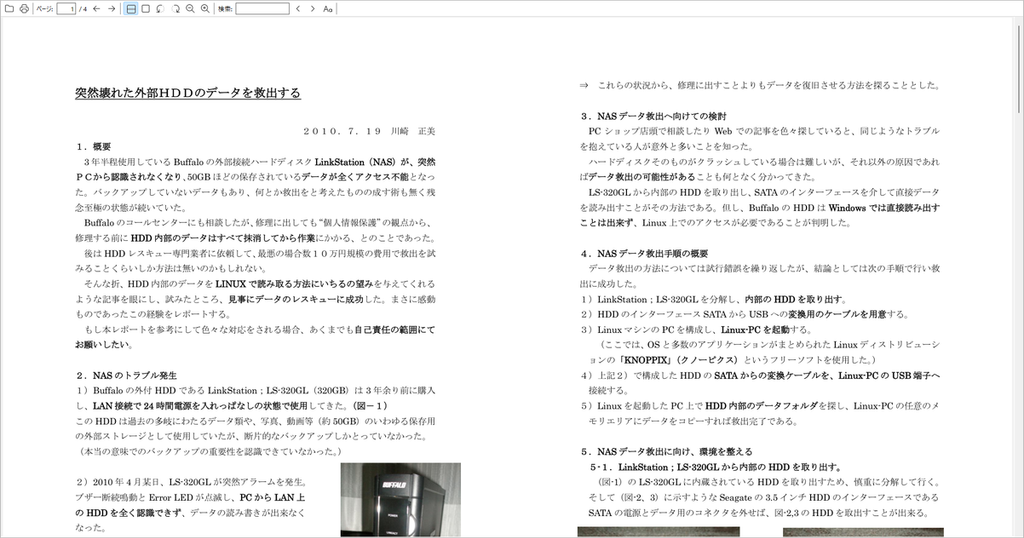
見出しは何とか読めますが、本文を追いかけるのはつらい大きさです。
原因は単純で、次のとおりです。
- 見開きPDFは、1枚(1ページ)の中に紙2ページ分が横に並んでいる
- したがって1枚あたりの横幅が2倍になる
- ところが画面の幅は変わらないので、画面に収めると文字は約半分の大きさになる
ここが大事なところです。
文字が小さいのは設定のせいではなく、PDFの中身の作りのせいです。
だからビューアの設定をいくらいじっても、この状態から劇的には改善しません。
「ページ全体を表示」では解決しない理由
もう一つ、初心者がはまりやすい落とし穴があります。
「ページに合わせる」(1ページ全体を画面に収める表示)にしても、文字は大きくなりません。
ページ全体を表示するときは、画面の高さが上限になります。
横長の見開きページを縦方向に収めようとすると、横幅はまだ余っているのに、それ以上大きくできないのです。
つまり、見開きPDFに対して「ページ全体表示」は最も不利な設定ということになります。
2. 対策は「PDFそのものを作り替える」
以上を踏まえると、対策は大きく次の二つに分けられます。
- 表示設定だけで何とかする……手軽ですが、前章のとおり効果は限定的です。
- 見開きを左右2分割して、1ページずつのPDFに作り替える……ひと手間かかりますが、根本的に解決します。
この記事では2の方法を採ります。
イメージは下の図のとおりで、見開き1枚を真ん中で切って、2ページに分けるだけです。
見開きを左右2分割するしくみ
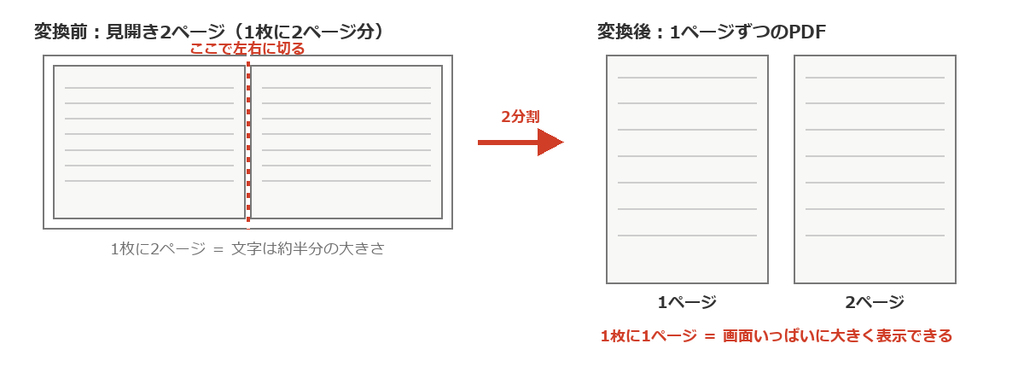
分割してしまえば、1枚=1ページになります。すると横幅を画面いっぱいまで使えるようになるので、同じ画面・同じ設定でも文字は約2倍になります。
3. 見開きを左右2分割する
3-1. 方法の選び方
PDFの分割には市販ソフトやオンラインサービスもありますが、私は AIにPythonのスクリプトを書いてもらう方法を使っています。
理由は次の3つです。
- 手元のPCだけで完結し、ファイルを外部にアップロードしなくてよい
- ページ数が多くても一瞬で終わる
- 一度スクリプトを作れば、次の資料にも使い回せる
3-2. 準備するもの
- Python……公式サイト(python.org)からインストールします。
- pypdf……PDFを扱うためのライブラリです。コマンドプロンプトで次を実行します。
pip install pypdf
3-3. AIへの依頼のしかた
Claude や ChatGPT などに、次のように頼めばスクリプトを作ってくれます。依頼するときは、やりたいことと条件を具体的に書くのがコツです。
見開き2ページが1枚に入っているPDFを、真ん中で左右に切って1ページずつのPDFにするPythonスクリプトを書いてください。pypdf を使い、元のファイルは変更せず、別名で保存してください。
3-4. できあがったスクリプト
実際に使っているものが下記です。SRC と DST のファイル名だけ書き換えて実行してください。
from pypdf import PdfReader, PdfWriter
from copy import deepcopy

SRC = "入力.pdf"          # 見開きのPDF
DST = "出力_分割.pdf"      # 分割後のPDF(新規作成)

reader = PdfReader(SRC)
writer = PdfWriter()

for page in reader.pages:
    box = page.mediabox
    left, bottom = float(box.left), float(box.bottom)
    right, top = float(box.right), float(box.top)
    middle = (left + right) / 2

    # 左半分 → 右半分 の順に取り出す
    for x0, x1 in ((left, middle), (middle, right)):
        half = deepcopy(page)
        for b in (half.mediabox, half.cropbox):
            b.left, b.right = x0, x1
            b.bottom, b.top = bottom, top
        writer.add_page(half)

with open(DST, "wb") as fp:
    writer.write(fp)

print(f"{len(reader.pages)} ページ → {len(writer.pages)} ページ")
今回のサンプルでは、4ページ(4枚の見開き)が8ページになりました。
3-5. 実行時の留意点
・元のファイルは必ず残してください。 上のスクリプトは別名で保存する作りにしてあります。失敗しても元に戻せる状態を保つのが鉄則です。
・最後に空白ページができることがあります。 元の資料のページ数が奇数だと、最後の見開きの右半分が白紙になります。気になる場合は、あとから削除してください。
・縦書きの本など、右から左に読む資料では、取り出す順番を逆にする必要があります。スクリプト中の ((left, middle), (middle, right)) を ((middle, right), (left, middle)) に書き換えてください。
・このスクリプトは表示範囲を指定して切っているだけで、文字データ自体は元のまま残ります。そのため、文字検索をすると隣のページの文字が引っかかることがあります。読むぶんには支障ありませんが、頭に入れておいてください。
※最近のAIは、Pythonスクリプトを指示しなくても、
「見開き2ページが1枚に入っているPDFを、真ん中で左右に切って1ページずつのPDFにしてください。」
これだけでも作ってくれます。
4. Sumatra PDF を導入する
分割したPDFを快適に読むために、Sumatra PDF を使います。無料で、動作が非常に軽く、起動が速いPDFビューアです。
下の画面が公式サイトのダウンロードページです。
Sumatra PDF公式サイトのダウンロードページ
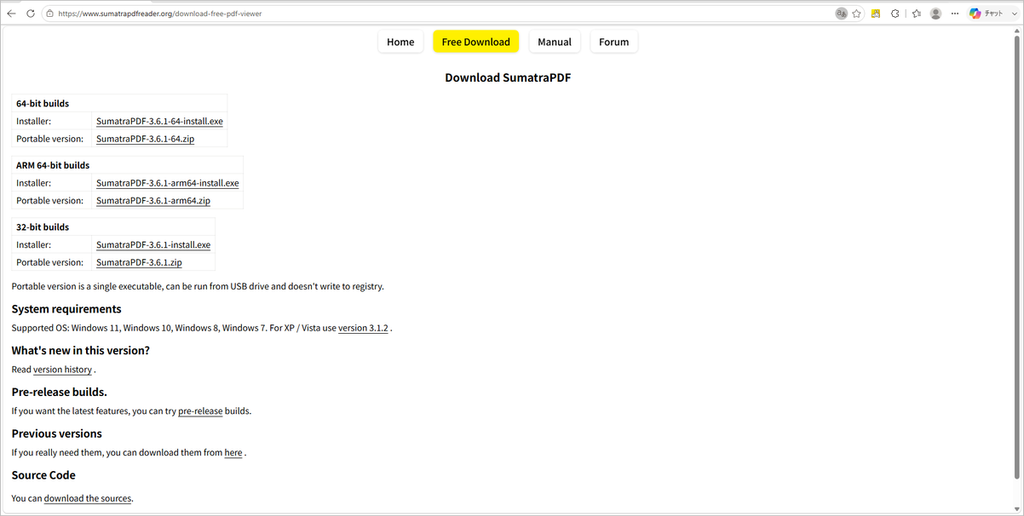
導入手順は次のとおりです。
- 公式サイト
https://www.sumatrapdfreader.org/download-free-pdf-viewerを開く。 - 64-bit builds の欄にある
Installer:のリンクをクリックしてダウンロードする。(一般的なWindows PCはこれで問題ありません) - ダウンロードした
.exeを実行してインストールする。
なお、同じ欄に Portable version も用意されています。
こちらはインストール不要で、ファイルをそのまま実行できます。
会社のPCなどでインストールが憚られる場合は、こちらを選んでください。
5. 分割したPDFを読みやすく表示する
5-1. まずは「幅に合わせる」(Ctrl+2)
分割したPDFを Sumatra PDF で開き、Ctrl+2 を押します。
これが「幅に合わせる」表示で、ページの横幅が画面いっぱいに広がります。
分割後のPDFを幅に合わせて表示した状態
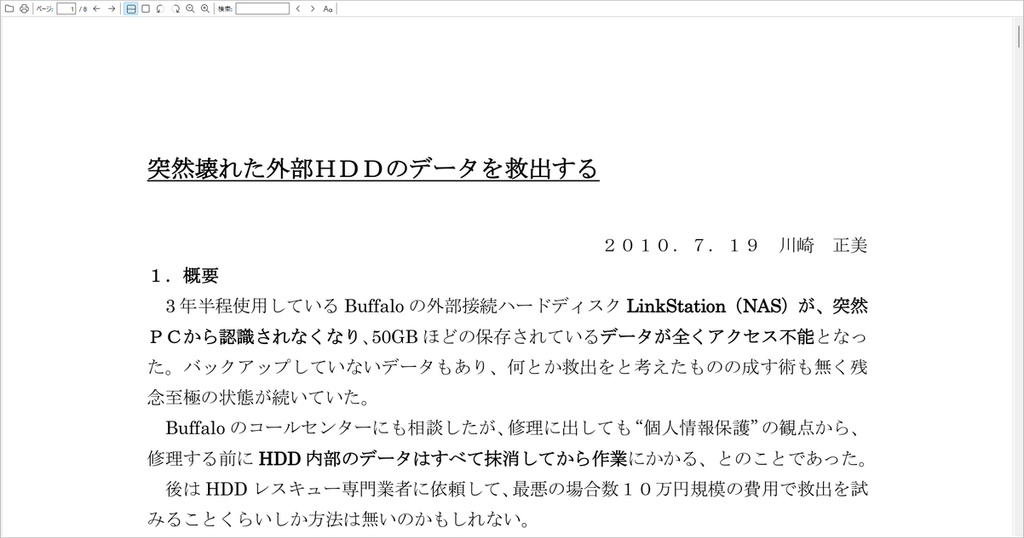
1章の画面と見比べてみてください。
同じ画面・同じ設定なのに、文字の大きさがまるで違います。
これが分割の効果です。
長い文書を読み進めるときは、あわせて「連続してページを表示」(表示メニュー)を有効にしておくと、ページの切れ目で止まらずにスクロールし続けられます。
5-2. 倍率を細かく調整する
もっと大きくしたい、あるいは少し引きたいときは、ツールバーの虫めがねボタンを使います。
ツールバーの拡大・縮小ボタン
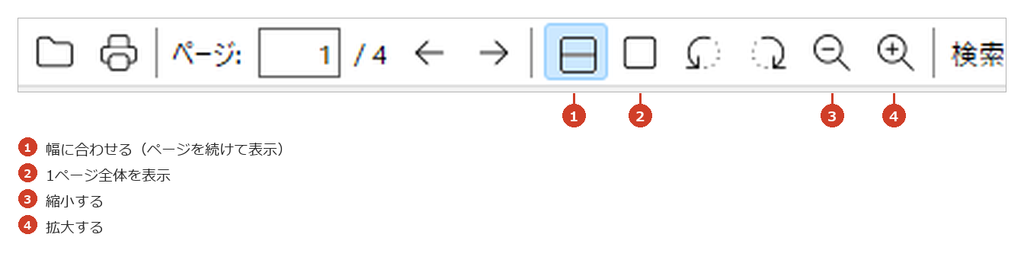
数値で指定したい場合は、ウィンドウ左上の「≡」から ズーム(Z) を開きます。倍率の一覧が表示され、現在選ばれている項目には左側に「・」が付きます。
ズームメニューの一覧
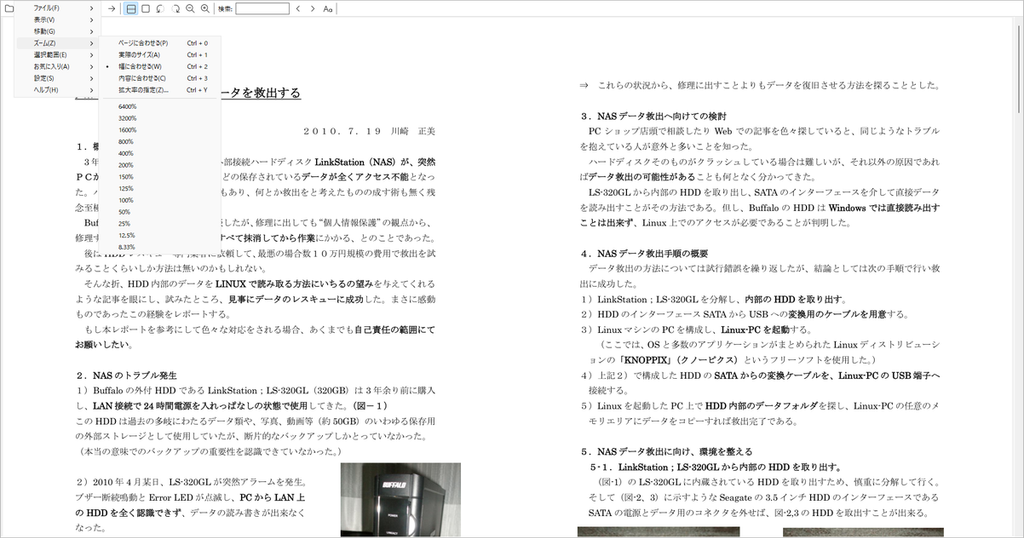
覚えておくと便利なショートカットは次の4つです。
- Ctrl+0……ページに合わせる(1ページ全体を表示)
- Ctrl+1……実際のサイズ(100%)
- Ctrl+2……幅に合わせる(分割後の資料はこれが基本)
- Ctrl+3……内容に合わせる(余白を除いた本文部分の幅に合わせる)
一覧にない倍率を使いたいときは、Ctrl+Y で数値を直接入力できます。
5-3. Ctrl+L で1ページずつ表示する
腰を据えて読むときに便利なのが、Ctrl+L(プレゼンテーション表示)です。
ツールバーもタブも消えて、1ページだけが画面いっぱいに表示されます。
Ctrl+Lによる1ページ表示
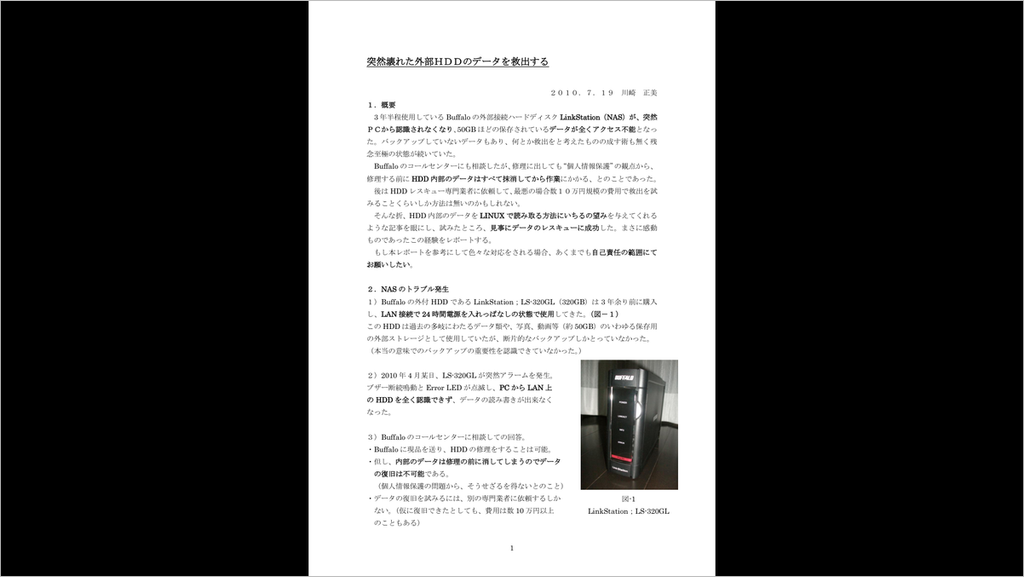
但し、ここで一つ注意点があります。
この表示は1ページ全体を画面に収めるため、A4縦のページでは画面の高さが上限になり、文字は「幅に合わせる」ほど大きくなりません。
文字を大きくしたいなら Ctrl+2、ページ全体を見渡したいなら Ctrl+L と、目的で使い分けてください。
あるいは1ページを選択した状態で、Ctrl+マウスホイールで大きさを選択すれば倍率を自由に変更できます。
余計なものが目に入らないので、1ページずつ集中して読みたいときに向いています。
元の表示に戻すときは、もう一度 Ctrl+L を押してください。
まとめ
見開き2ページのPDFを、左右2分割して Sumatra PDF で読みやすくするまでの手順を説明してきました。
要点を振り返ります。
- 見開きPDFの文字が小さいのは、1枚に2ページ分入っていることが原因
- 表示設定をいじるだけでは限界がある。特に「ページ全体表示」は最も不利
- 左右2分割して1ページずつのPDFに作り替えると、同じ画面でも文字は約2倍になる
- 分割は AI に書いてもらった Python スクリプトで、手元のPCだけで完結できる
- 読むときは Ctrl+2(幅に合わせる) が基本、Ctrl+L は1ページずつ集中して読みたいとき
なお、モニタが縦置きできる環境であれば、分割した縦長のページは画面を縦にすると1ページ全体が大きく表示でき、さらに快適になります。
逆に、図面や表が見開きをまたいでいる資料では、分割するとかえって見づらくなることもあります。
資料の中身によっては、分割せずに見開きのまま読んだほうがよい場合もあるということです。
それぞれの資料の性格を見極めて取り組めば、手元の読みにくいPDFを、目に負担の少ない形で読めるようになるでしょう。