YouTubeに上げた動画が「自動(240p)」になる ― 原因の調べ方と、1440pで上げ直して直した記録
最近、Zoom の画面共有のしかたを説明する動画を作り、YouTube に限定公開で上げました。ところが、再生してみると画面がぼやけています。これまでに上げた動画では、こんなことはありませんでした。
この記事では、YouTube に上げた動画の画質が低いときに、原因を確かめる方法と、私が実際に直した方法を説明します。スライド中心の説明動画を何本か YouTube に上げてきた私が、今回の4日間の試行錯誤を、実例を交えて初心者にもわかりやすく解説します。
この問題の難しさは、手動なら 1080p を選べるのに、「自動」だと 240p で始まるという点でしょう。待っても、入れ直しても直りません。しかも、AI に相談しながら調べたところ、もっともらしい説明が何度も外れました。
ただ、YouTube の「詳細統計情報」の見方さえ分かれば、原因は自分で切り分けられます。同じことで困っている方は、ぜひ試してみてください。
起きたこと
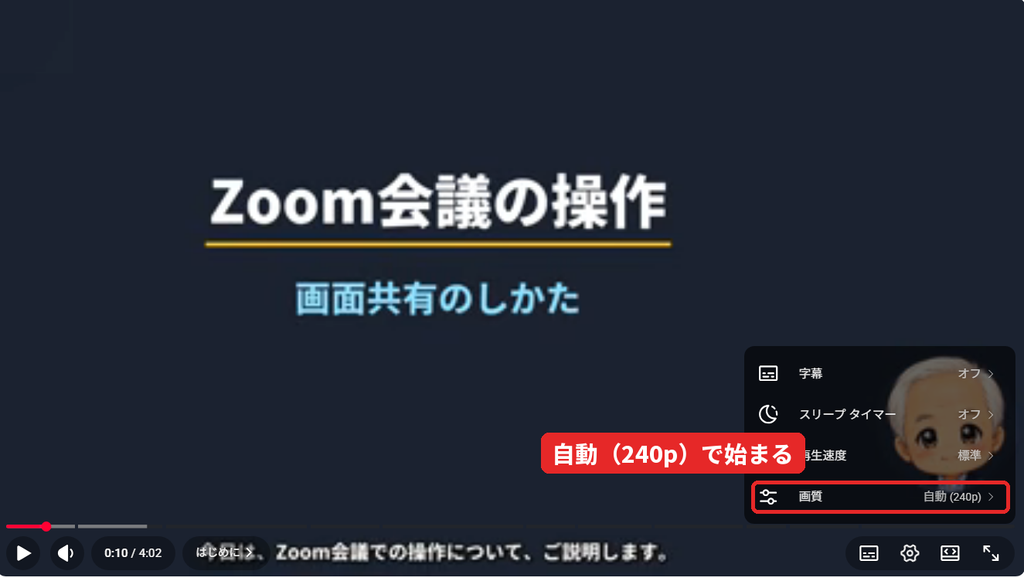
動画を再生して、右下の歯車(⚙)→「画質」を開くと、「自動(240p)」と表示されていました。
- 画質の一覧には 1080p まであり、手動で選べば高画質になる
- 同じチャンネルで以前に上げた動画は、同じパソコンで「自動(1080p)」になる
- 動画は 1920×1080・30fps で書き出したもの(以前の動画と同じ設定)
下の図は、問題の動画の画質の表示です。
図1.⚙ →「画質」が「自動(240p)」になっている画面
試したけれど効かなかったこと
原因を探るため、次のことを順に試しました。結果は、どれも効きませんでした。
- 処理が終わるのを待つ
YouTube は、上げた直後は低画質版を先に作り、高画質版をあとから作ります。そこで6時間以上待ちましたが、変わりませんでした。 - 削除して入れ直す
最初の動画を削除し、同じファイルをもう一度上げました。結果は同じ 240p でした。 - 2日以上待つ
入れ直した動画を2日以上そのままにしましたが、変わりませんでした。 - 別のパソコンで見る
比較的新しいもう1台のパソコンでも、240p でした。 - ログインしないで見る
Chrome のゲストウィンドウ(ログインなし)でも、240p でした。
最後の2つから、自分のパソコンやアカウントの問題ではなく、動画の側の問題だと分かりました。見る人みんなに同じことが起きている可能性が高い、ということです。
「詳細統計情報」で原因を探す
ここで役に立ったのが、YouTube の「詳細統計情報」です。再生中の動画の上で右クリックし、「詳細統計情報」を選ぶと、左上に表示されます。
見るのは次の3行です。
- Codecs:今使っている映像の形式
- Current / Optimal Res:今の画質 / プレーヤーが「最適」と判断した画質
- Viewport / Frames:再生画面の大きさと、落ちたコマ数(dropped)
Codecs は略号で出るので、次の表で読み替えます。
| Codecs の表示 | 形式 | ひとこと |
|---|---|---|
| avc1.〜 | H.264 | 昔からある形式。どの機器でも再生できる |
| vp09.〜 | VP9 | Google が作った形式。Chrome が得意 |
| av01.〜 | AV1 | いちばん新しい形式。データが小さく済む |
3本の動画を比べた結果
同じパソコン・同じ画面の大きさで、3本の動画の統計情報を比べました。
| 動画 | Codecs | Current / Optimal Res | 自動の画質 |
|---|---|---|---|
| 問題の動画 | av01(AV1) | 426×240 / 640×360 | 240p |
| 以前に上げた動画 | avc1(H.264) | 1920×1080 / 1920×1080 | 1080p |
| ふだん見ている人気動画 | av01(AV1) | 1920×1080 / 1920×1080 | 1080p |
下の図は、問題の動画と以前の動画の統計情報です。
図2.2本の詳細統計情報を並べたもの。Codecs と Current / Optimal Res の行に印
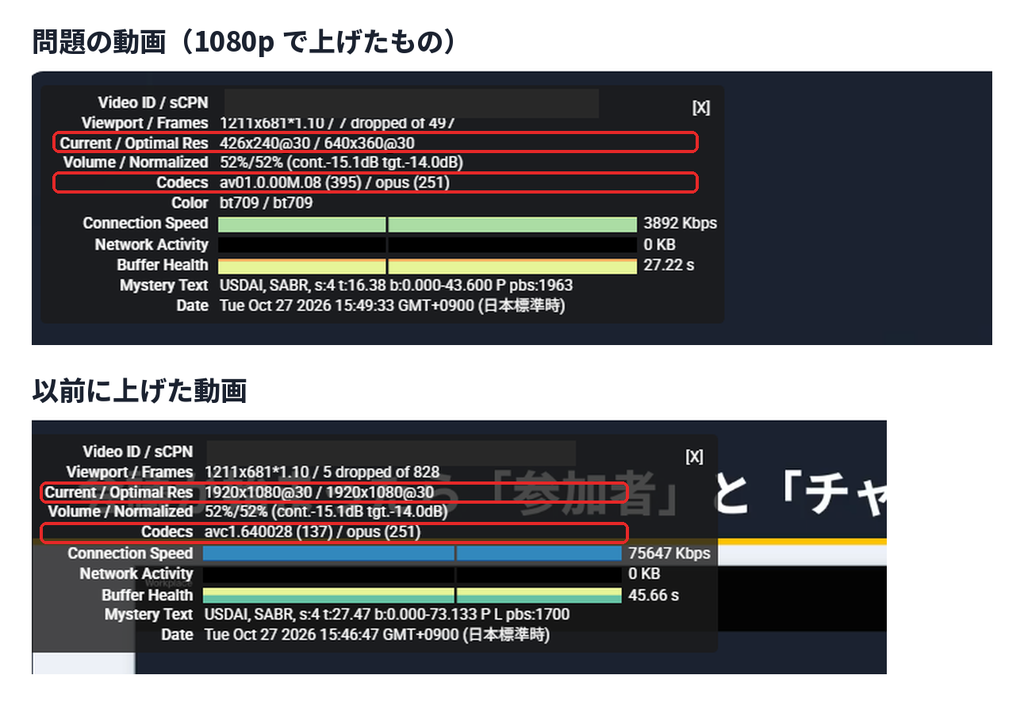
問題の動画では、回線が30Mbps以上あり、落ちたコマもほとんどないのに、プレーヤーが「最適は 360p」と判断していました。さらに、YouTube 側に用意されている形式を調べると、次の違いがありました。
- 問題の動画:H.264 と AV1 の版があり、VP9 は 360p だけ
- 以前の動画:H.264 だけ(AV1 版なし)
- 人気動画:H.264・VP9・AV1 が、144p から 1080p 以上まですべて揃っている
同じチャンネルの別の動画で AV1 版があるものも確かめたところ、やはり「最適は 360p」で止まっていました。
AI の推測が2回外れた話
この調査は、AI と相談しながら進めました。途中で AI は、次のように説明しました。
- 「パソコンが AV1 を専用の回路で再生できないので、画質を下げている」
- 「人気動画には VP9 の高画質版があるので、そちらが使われている」
1つ目の説明は、たしかにもっともらしく聞こえました。私の2台とも、Chrome の chrome://gpu に AV1 の項目がなかったからです。ところが、ふだん見ている人気動画の統計情報を見ると、AV1 のまま 1080p で、コマ落ちもなく再生されていました。これで1つ目の説明も、2つ目の説明も外れだと分かりました。
AI が案内した「YouTube の設定画面で AV1 の使い方を選べる」という方法も、今の YouTube の画面にはありませんでした。古い解説記事をもとにした案内だったようです。
ここから学んだのは、推測を聞いたら、必ず実物で比べて確かめるということです。今回、決め手になったのは、自分のパソコンで人気動画と問題の動画の統計情報を並べてみたことでした。
原因:AV1 版が作られた動画だけ「最適」が 360p に
ここまでで分かったことを整理します。
- 1080p で上げた私の動画のうち、YouTube が AV1 版を作ったものだけ、プレーヤーが 360p より上を選ばない
- 動画ファイルの書き出し設定や、見る側のパソコン・アカウントは原因ではない
- 人気動画のように形式がすべての画質で揃っている動画では、この問題は起きない
但し、なぜ 360p で止めるのか、その仕組みは分かりませんでした。統計情報にある「SABR」は、画質をサーバー側で決める方式の名前です。この判断は YouTube の中で行われていて、外からは確かめようがありません。
解決:1440p に拡大して上げ直す
YouTube の投稿者の間では、「1440p 以上で上げると、すべての画質に VP9 版が作られ、画質の扱いが良くなる」とよく言われています。公式に約束されたことではありませんが、試す価値はあると考えました。
冒頭60秒で試す
いきなり全体を上げ直すのではなく、まず冒頭60秒だけを 2560×1440 に拡大し、非公開で上げました。
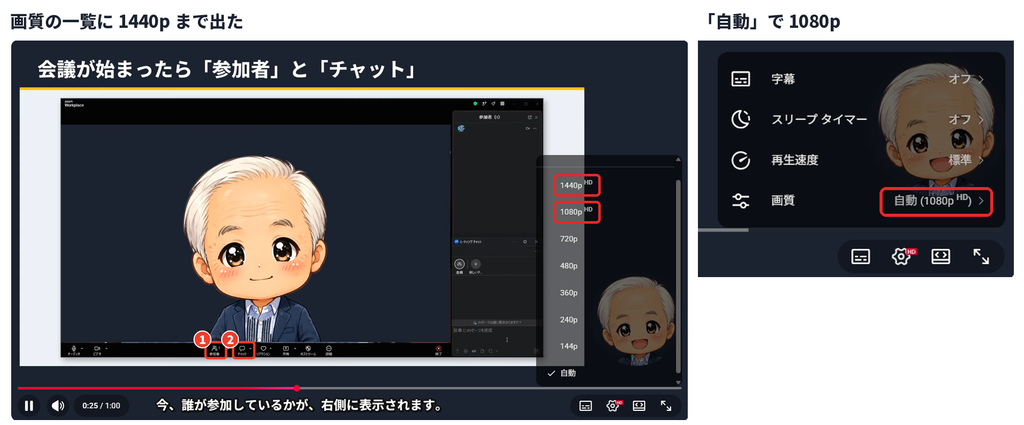
- 上げて5分ほどで、自動の画質が 1080p になった
- 画質の一覧に 1440p も出た
元の動画は 1080p なので、拡大しても細かさは増えません。それでも、YouTube の扱いが変わったことが大事なところです。
本番を上げ直す
試験がうまくいったので、全体を 1440p に拡大して上げ直しました。YouTube 側の形式を調べると、次のようになっていました。
- H.264 と VP9 が、144p から 1440p まですべての画質に揃った
- AV1 版は作られなかった
- 自動の画質は 1080p
下の図は、上げ直した動画の画質の一覧です。
図3.画質の一覧に 1440p〜144p が並び、「自動」で 1080p になっている画面
拡大のしかた
動画編集ソフトを使う場合は、書き出しのときに解像度を 2560×1440 にするだけです。フレームレート(30fps など)は元のままにします。
ffmpeg を使う場合は、次のようなコマンドで拡大できます。元の動画は 1920×1080・30fps です。
ffmpeg -i 元の動画.mp4 -vf "scale=2560:1440:flags=lanczos,format=yuv420p" -c:v libx264 -preset slow -crf 16 -profile:v high -level 5.1 -r 30 -g 60 -c:a aac -b:a 320k -ar 48000 -movflags +faststart 1440p版.mp4scale=2560:1440:flags=lanczos:2560×1440 に、文字がくずれにくい方法で拡大する-crf 16:画質の指定。数字が小さいほど高画質
スライド中心の動画なら、4分で40MBほどの大きさになりました。字幕ファイル(SRT)は、元のものをそのまま使えます。
上げ直すときの注意
- YouTube では、上げた動画の中身だけを入れ替えることはできません。 上げ直すと URL が変わります。すでに URL を知らせている場合は、新しい URL を伝え直す必要があります。
- タイトル・説明・サムネイル・字幕などは、新しい動画にもう一度設定します。
- 新しい動画の画質を確かめてから、古い動画を削除します。 先に消すと、うまくいかなかったときに戻せません。
- Studio の動画一覧で、非公開の動画は薄く(半透明で)表示されます。故障ではありません。
まとめ
YouTube に上げた動画だけ「自動(240p)」で始まる問題について、原因の調べ方と、1440p に拡大して上げ直して直した方法を説明してきました。
重要なポイントは次の3つです。
- 待っても入れ直しても直らないときは、右クリック →「詳細統計情報」の Codecs と Optimal Res を見る
- ふだん見ている人気動画と並べて比べると、原因がパソコンにあるのか、動画にあるのかを切り分けられる
- 1080p で上げた動画で困ったら、2560×1440 に拡大して上げ直すと直る場合がある。まず短い試験版で確かめる
私の動画は、スライドが中心で動きの少ない内容でした。このような動画は形式の作られ方が人気動画と違い、同じことが起きやすいのかもしれません。次からは、最初から 1440p に拡大して上げることにしました。
見る人の側でも、⚙ →「画質」で 1080p を選べば高画質で見られます。説明欄に「画面がぼやけて見えるときは ⚙ →『画質』で 1080p を選んでください」と1行添えておくのも、ひとつの方法です。
統計情報の見方を理解して取り組めば、YouTube の画質のトラブルにも落ち着いて対応できるでしょう。