Zoomでモニター1台のままPowerPointの発表者ツールを使う方法|参加者にはスライドだけを見せる
Zoomの会議で、PowerPointのスライドを使って発表する機会が増えてきました。
この記事では、モニターが1台しかないパソコンで、PowerPointの「発表者ツール」を見ながらZoomで発表するやり方と、その留意点を説明します。
画像処理の同好会をZoomで毎月主催している私が、実際に試した手順を交えながら、初心者にもわかりやすく解説します。
会場でプロジェクターを使う発表に比べての難しさは、モニターが1台だと「自分だけが見たい画面」と「参加者に見せたい画面」が同じ画面に出てしまうという点でしょう。
そのまま画面を共有すると、話す内容のメモや経過時間まで参加者に見えてしまいます。
Zoomの「画面の一部分」という共有方法を使えば、参加者にはスライドだけを見せられます。
最低限のポイントを押さえれば誰でもできるので、ぜひ試してみてください。
発表者ツールとは
発表者ツールとは、PowerPointのスライドショー中に、発表する人だけが見る画面のことです。
会場の発表では、手元のパソコンに発表者ツール、スクリーンにスライドと、2つの画面に分けて表示されます。
たとえるなら、テレビのアナウンサーの手元にある原稿のようなものです。
話す人は原稿を見ながら話せますが、視聴者には映りません。
発表者ツールの画面
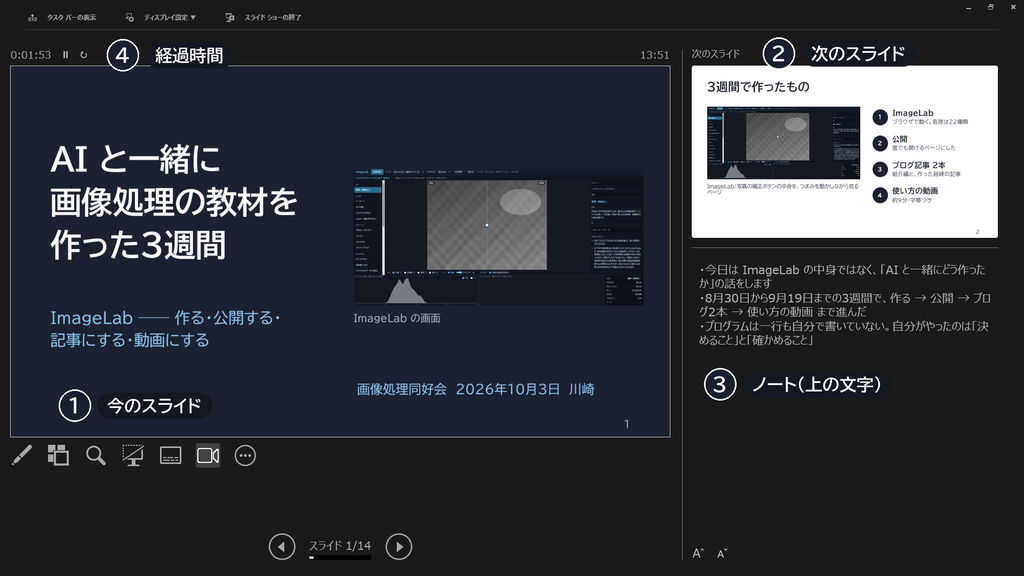
上の図のとおり、発表者ツールには次の4つが表示されます。
- 今のスライド:参加者に見せたい部分です
- 次のスライド:次に何が来るかがわかります
- ノート:スライドごとに書いておいた、話す内容のメモです
- 経過時間:話し始めてからの時間です
発表者ツールは、スライドショーの画面で右クリックし、「発表者ツールを表示」を選ぶと出ます。
モニター1台で困ること
モニターが1台の場合、発表者ツールを出すと、画面全体が発表者ツールになります。
この状態でZoomの画面共有をすると、ノートや経過時間を含めた画面全体が、そのまま参加者に映ってしまいます。
・ノートに書いた話す内容が、参加者に読まれてしまう
・次のスライドが先に見えてしまう
・スライドが小さく映り、文字が読みにくくなる
かといって発表者ツールを使わずに発表すると、ノートを見られず、話す内容を覚えておく必要があります。
解決の方法は大きく3つ
この問題の解決方法は、大きく次の3つに分けられます。
- Zoomの「画面の一部分」を共有する
画面のうち、枠で囲んだ部分だけを参加者に見せる方法です。準備がいらず、すぐにできます。 - スライドショーをウィンドウ表示にして共有する
PowerPointの「スライドショーの設定」で「出席者として閲覧する(ウィンドウ表示)」を選び、そのウィンドウだけを共有する方法です。きれいに映りますが、**発表者ツールは使えません。**ノートは紙などで別に用意する必要があります。 - 2台目の画面を用意する
テレビやモニターをつなぎ、スライドショーをそちらに出して共有する方法です。一番確実ですが、機材が必要です。
この記事では、モニター1台のまま発表者ツールが使える、1の方法を詳しく紹介します。
自分の画面と参加者の画面
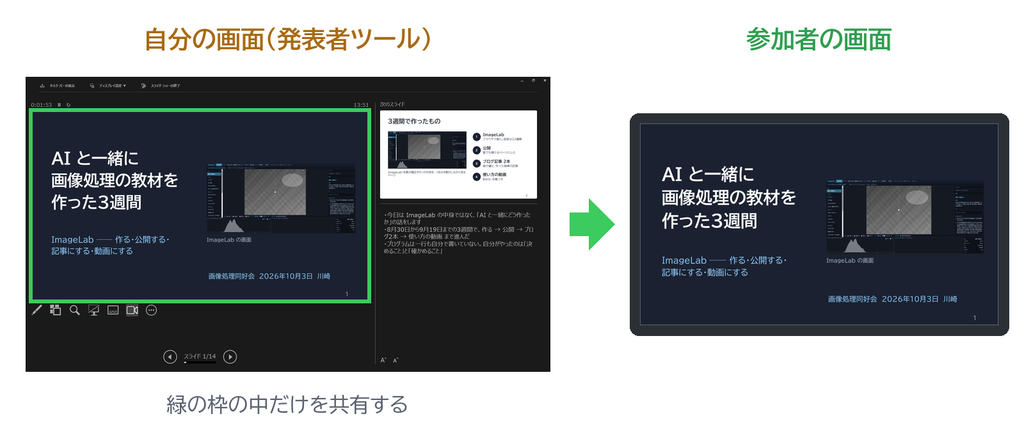
上の図のように、自分の画面には発表者ツール全体が見えたまま、参加者にはスライドだけが映ります。
たとえるなら、書画カメラで机の上の原稿と台本のうち、原稿だけをカメラの枠に入れて映すようなものです。
手順
今回使ったのは、2026年10月時点のWindows版Zoomです。
Zoomは最近画面の作りが変わったので、古い解説記事とはボタンの名前や場所が違うことがあります。
手順1:PowerPointで発表者ツールを出す
- 「スライドショー」タブの「最初から」を押すか、F5キーを押してスライドショーを始める
- スライドの上で右クリックする
- 「発表者ツールを表示」を選ぶ
Alt+F5キーを押すと、最初から発表者ツールで始めることもできます。
但し、ノート欄の幅や文字の大きさは、この時点で決めておいてください。
あとで変えるとスライドの大きさや位置が変わり、手順3で合わせた枠からずれてしまいます。
手順2:Zoomで「画面の一部分」を選ぶ
Alt+Tabキーで画面をZoomに切り替え、会議画面の下にある「共有」ボタンを押すと、共有するものを選ぶ画面が開きます。
Zoomの共有の選択画面
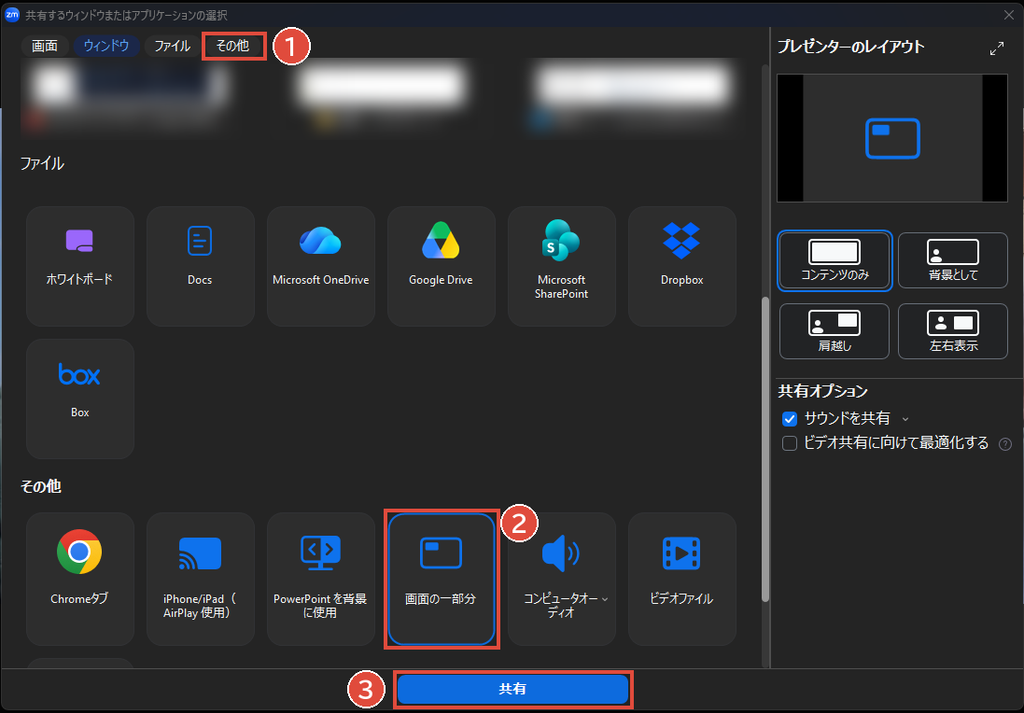
- 上の「その他」タブを押す(下へスクロールしても出てきます)
- 「画面の一部分」を選ぶ
- 一番下の「共有」を押す
私は最初、共有を始めたあとに画面上部に出るバーの「詳細」の中を探して、見つけられませんでした。
「画面の一部分」は、共有を始める前のこの選択画面の中にあります。
手順3:緑の枠をスライドに合わせる
共有を始めると、画面に緑の枠が出ます。
この枠の中だけが、参加者に送られます。
緑の枠をスライドに合わせたところ
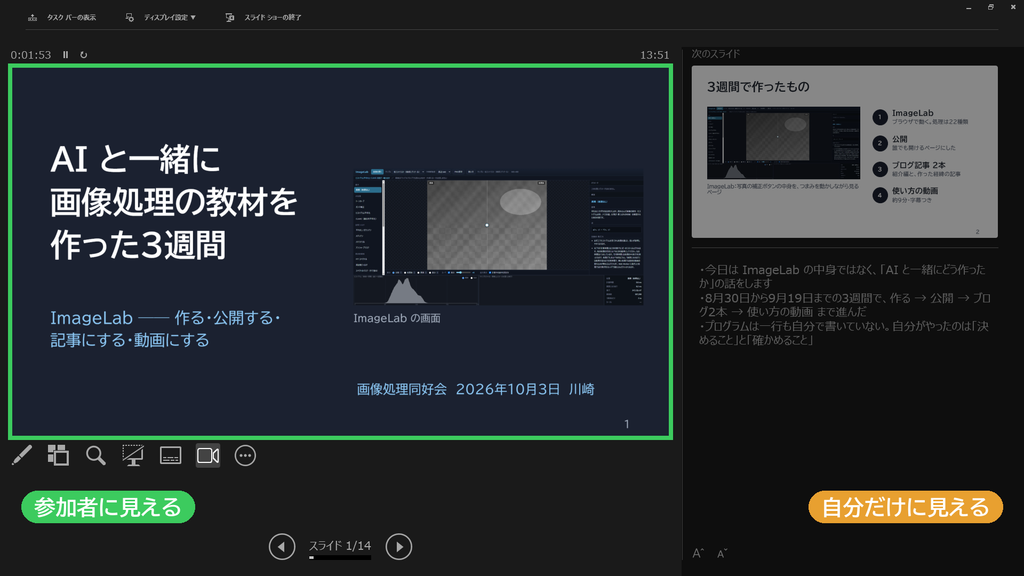
枠の四隅をドラッグして、発表者ツールの左側にある今のスライドにぴったり合わせます。
枠がはみ出すとノートの端が映るので、少し内側に合わせると安心です。
手順4:発表者ツールに戻って発表する
- Alt+Tabキーで、発表者ツールの画面に戻る
- 矢印キー(→/←)やクリックで、いつもどおりスライドを送る
- 発表が終わったら、画面上部の赤い「共有の停止」を押す
共有している間、参加者の画面にはずっとスライドだけが映っています。
共有中に見せるものを切り替えるとき
発表の途中で、スライド以外のもの(ブラウザなど)を見せたくなることがあります。
その場合は、共有中に画面上部に出るバーの、緑の「共有」アイコンの本体を押します。
共有中のバー

手順2と同じ選択画面が開き、共有を止めずに中身だけを入れ替えられます。
・横の「^」を押すと、共有の設定のメニューが出ます。押すのはアイコンの本体です
・右端の「詳細」は、録画などのメニューです。ここに「画面の一部分」はありません
「詳細」のメニュー(ここにはありません)
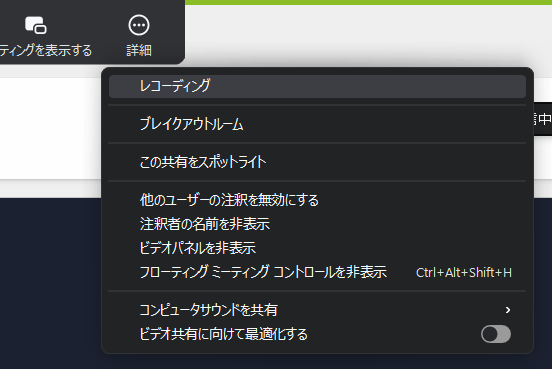
うまくいかないときは、一度「共有の停止」を押してから、手順2をやり直してください。
気をつけること
この方法は、画面の決まった位置を切り取って送る仕組みです。
そのため、次の点に注意してください。
・発表者ツールの配置を動かさない:ノート欄の幅や文字の大きさを変えると、スライドが枠からずれます
・ペンやレーザーポインターは参加者にも見える:スライドの上に書いたものは、枠の中なのでそのまま映ります
・スライド一覧や拡大の画面も映る:「すべてのスライドを表示」や拡大のボタンを押すと、その画面が枠の中に出ます
・画質は少し落ちる:画面全体ではなく一部分を送るためです。文字の多いスライドは、事前に見え方を確かめておいてください
本番の前には、スマホや別のパソコンから参加者として同じ会議に入り、見え方を確かめておくと安心です。
私も別のパソコンで参加して、スライドだけが映っていることを確かめました。
このとき、スマホやパソコンのマイクとスピーカーはオフにしておいてください。ハウリング(キーンという音)の原因になります。
まとめ
モニター1台のパソコンで、PowerPointの発表者ツールを見ながらZoomで発表するやり方を説明してきました。
重要なポイントは次のとおりです。
・Zoomの共有で「その他」→「画面の一部分」を選ぶ
・緑の枠を、発表者ツールの今のスライドにぴったり合わせる
・Alt+Tabで発表者ツールに戻り、いつもどおり発表する
・共有中に切り替えるときは、バーの緑の「共有」アイコンを押す
モニターをもう1台用意できる場合は、スライドショーをそちらに出して共有するほうが、画質や操作の面で確実です。
発表者ツールが不要な短い発表なら、ウィンドウ表示での共有も手軽です。
それぞれの状況や目的に応じ、最適な方法を選択してください。
自分は台本を見ながら、参加者にはスライドだけを見せる。
この仕組みを理解して取り組めば、オンラインでも会場と同じように落ち着いた発表ができるでしょう。