Chromeの警告から始めた自宅ネットワーク点検 ― ルーターのパスワード変更とファームウェア更新の実際
最近、ブラウザから「あなたのパスワードが漏洩しています」といった警告を受け取る機会が増えてきました。
私自身、Chromeの安全チェックで「不正使用されたパスワード: 2件」という表示に出くわし、自宅ネットワークの点検に取りかかることにしました。
この記事では、その警告をきっかけに実際に行った作業 ―― ルーターの管理パスワード変更と、ファームウェアの更新 ―― のやり方と留意点を説明します。
自宅のネットワーク機器やWordPressサイトを自分で管理してきた私が、今回の実例を交えて初心者にもわかりやすく解説します。
一般のWebサービスのパスワード変更に比べての難しさは、ルーターが「失敗すると家中の通信が止まりかねない機器」であるという点、そして警告そのものの意味がわかりにくいという点でしょう。
ただし、最低限のポイントを押さえれば決して難しい作業ではありませんので、ぜひ試してみてください。
1. きっかけは「不正使用されたパスワード: 2件」
Chromeの [設定] → [プライバシーとセキュリティ] → [安全チェック] を開くと、赤いマークとともに「不正使用されたパスワード: 2件」と表示されていました。
詳細を開くと、挙がっていたのは次の2件です。
・192.168.12.1(ユーザー名 admin) ―― 自宅ルーターの管理画面。1年前に漏洩。
・tcd-theme.com ―― WordPressテーマの販売サイト。2年前に漏洩。
ここで大事なのは、これはGoogleアカウント自体の警告ではないということです。
Googleパスワードマネージャーに保存してある「他のサイト用のパスワード」が対象です。
したがって対応も、Googleアカウントではなく指摘された2件のサイト側で行うことになります。
とはいえ私も最初は「Googleのパスワードを変えるべきなのか」と迷いました。
そこでまず、その点を整理しておきます。
2. Googleのパスワードを変えたら、連携サイトはどうなるのか
近ごろは新しいサービスに登録するとき、「Googleアカウントでログイン」を選ぶ方が多いと思います。
私もほとんどそうしてきました。
では、元のGoogleアカウントのパスワードを変更したら、今まで登録したサイトはどうなるのでしょうか。
結論から言えば、登録は消えず、そのまま使い続けられます。
「Googleでログイン」は、各サイトにパスワードを渡す仕組みではありません。
渡しているのは、Googleが発行する「この人は本人です」という証明書だけです。
サイト側はあなたのGoogleパスワードを知らないので、変更しても影響を受けないのです。
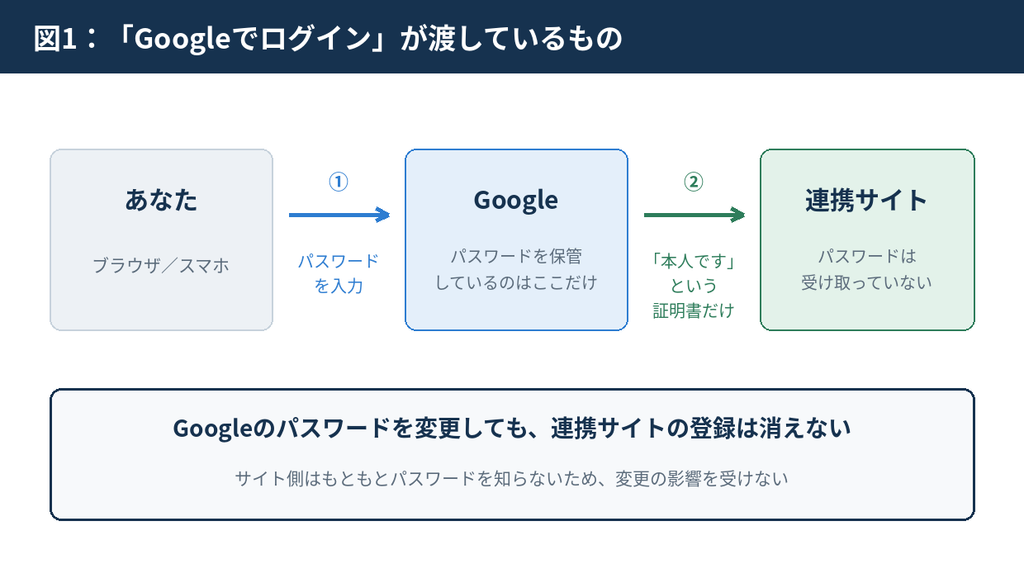
上の図のとおり、パスワードを預かっているのはGoogleだけです。
マンションのコンシェルジュに例えるとわかりやすいでしょう。
宅配業者やクリーニング店には「◯◯号室の住人です」という確認をコンシェルジュがしてくれるだけで、部屋の鍵そのものは渡していません。
玄関の鍵を新しくしても、業者との取引はそのまま続きます。
但し、パスワード変更時に他の端末が一度サインアウトされることがあります。
その端末では新しいパスワードで入り直しが必要になりますので、覚えておいてください。
3. 「データ侵害で漏洩」は乗っ取りではない
次に、警告の文言そのものを正しく理解しておきましょう。
「データ侵害で漏洩しました」という表示は、「あなたのアカウントが乗っ取られた」という意味ではありません。
「あなたが使っているパスワードの文字列が、世の中に流出したパスワード一覧の中に見つかった」という意味です。
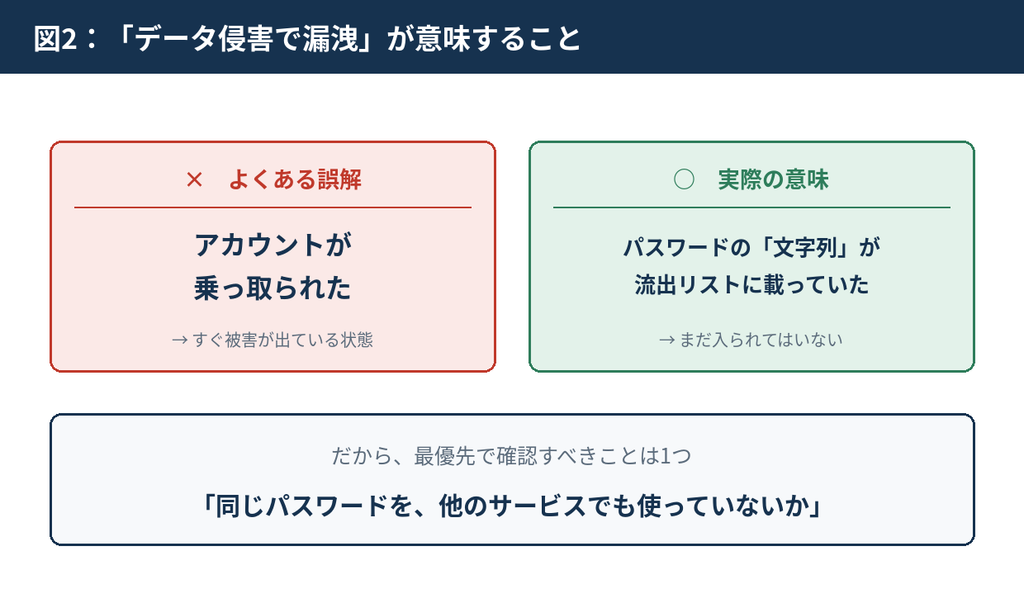
玄関の鍵の型番が、泥棒が出回らせているカタログに載っていた、という状態です。
まだ入られてはいないけれど、その型の合鍵は作れてしまう。
ここから導かれる重要な結論が一つあります。
同じパスワードを他でも使い回していれば、そちらも同じリスクにさらされているということです。
漏れたのは「そのサイトのアカウント」ではなく「文字列」なのですから、当然の話です。
Chromeの chrome://password-manager/checkup を開くと、「再利用されているパスワード」という項目があります。
記憶に頼らず、ここで機械に確認させるのが確実です。
私の場合は使い回しがなかったため、リスクは指摘された1件に封じ込められていることが確認できました。
4. ルーターの管理パスワードを変更する
さて、本題のルーターです。
今回対象となったのは、我が家で長年使っているバッファローの有線ルーター BHR-4GRV2 で、恥ずかしながら管理画面は初期設定のまま(ユーザー名 admin、パスワード password)でした。
作業に入る前に、混同しやすい二つのパスワードを整理しておきます。
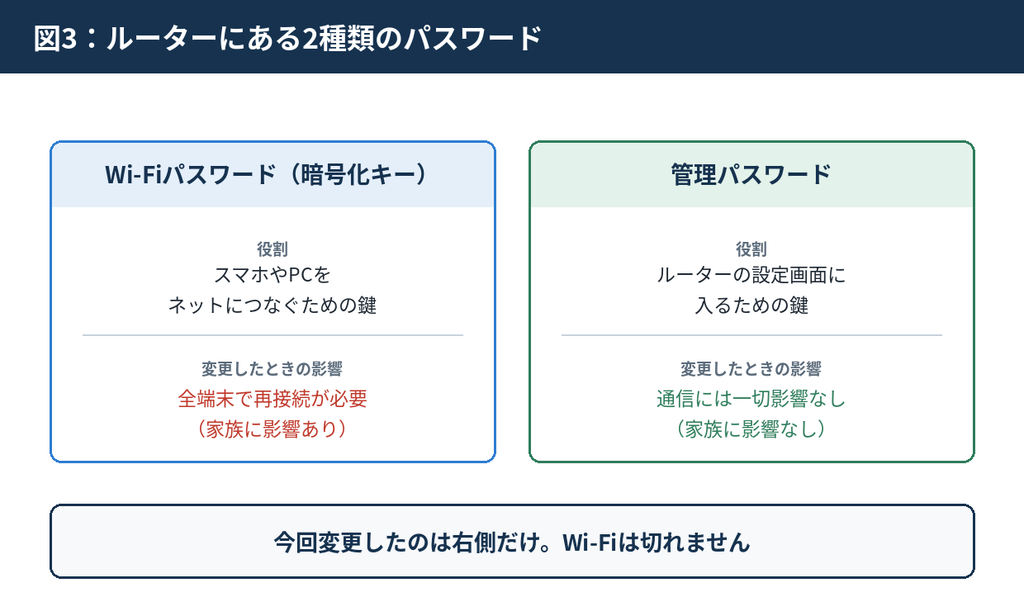
上の図のとおり、今回変更するのは「管理パスワード」だけです。
Wi-Fiの暗号化キーには手を触れないので、家族のスマホやPCが繋ぎ直しになることはありません。
家の玄関の鍵(Wi-Fi)と分電盤の扉の鍵(管理画面)は別物、と考えていただければよいでしょう。
手順は次のとおりです。
- ブラウザで
http://192.168.12.1を開く(アドレスは機種により異なります) - ユーザー名
adminと現在のパスワードでログインする - [詳細設定] → [管理] → [システム設定] を開く
- [管理パスワード] 欄に新しいパスワードを入力し、[設定] をクリックする
- 一度ログアウトし、新しいパスワードで入り直せるか確認する
作業にあたっては、次の2点に注意してください。
・パスワードは8文字まで ―― この機種では半角英数字とアンダーバーのみ、8文字までという制限があります。
長いパスフレーズは使えませんので、8文字をランダムな英大小文字と数字で埋めるのが最善です。
・忘れたら初期化しかない ―― 本体ボタンによる工場出荷時リセット以外に復旧手段がありません。
しかも初期化するとプロバイダの接続設定まで消えますので、接続IDとパスワードは事前にメモしておいてください。
なお、バッファロー製ルーターではユーザー名 admin は変更できない仕様です。パスワードのみの変更となります。
5. ファームウェア更新は「手動」のほうが確実
パスワードを変えたついでに、ファームウェアも更新することにしました。
ここで私は一度つまずきました。
設定画面には「更新可能なファームウェア一覧」が表示され、最新の 1.14 を選んで [更新実行] を押しました。
ところが「設定中です…」の回転マークが延々と回り続け、20分経っても終わりません。
天井裏に設置しているためランプも確認できず、しばらく途方に暮れました。
結果から言うと、更新は失敗しており、ルーターは元の 1.11 で起動し直していました。これは異常ではなく、書き込みが不完全なまま動くと壊れるため、失敗を検知すると元に戻るという安全設計によるものです。
そこで、更新方法を切り替えました。
バッファローのルーターには2通りの更新方法があります。
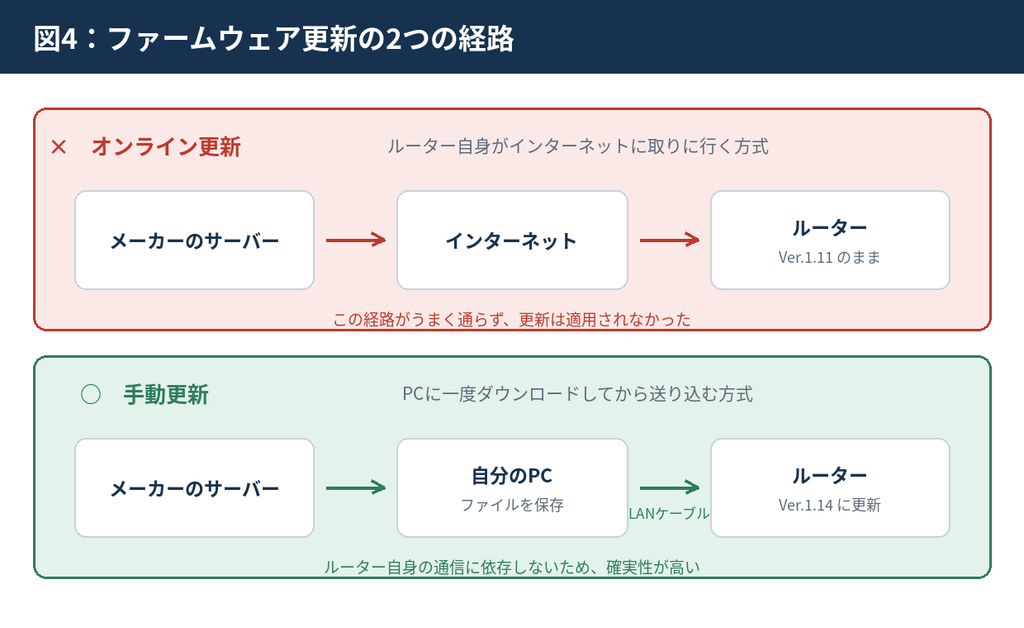
・オンライン更新(自動) ―― ルーター自身がメーカーのサーバーから直接ダウンロードする方式。
手軽ですが、ルーター側の通信状況に左右されます。
・手動更新(ローカルファイル指定) ―― PCにファイルをダウンロードしておき、それを送り込む方式。
ルーター自身の通信に依存しないため、確実性が高くなります。
私の場合、手動更新に切り替えたところ、あっさり成功しました。手順は次のとおりです。
- メーカーのダウンロードページからファームウェアを入手する(BHR-4GRV2 の Ver.1.14 は2025年5月公開で、ファイル名は
bhr4grv2_114.exe) - ダウンロードしたファイルを実行して解凍する
- 設定画面の [詳細設定] → [管理] → [ファームウェア更新] を開く
- 「ローカルファイル指定」にチェックを入れ、[参照] から解凍したフォルダー内のファイルを選ぶ
- [更新実行] をクリックし、8〜10分そのまま待つ(画面には触らない)
やむを得ずオンライン更新しか選べない機種もありますが、選択肢があるなら手動をおすすめします。
なお、更新中に電源を抜くことだけは絶対に避けてください。
書き込み中に電源が落ちると、本体が起動しなくなる恐れがあります。
6. ランプが見えないルーターの完了確認
天井裏やクローゼットの奥など、本体ランプが確認できない場所にルーターを設置している家庭は少なくないと思います。
私もその一人です。
一般的な解説記事では「DIAGランプの点滅が終われば完了」と書かれていますが、それが見えない場合はどうすればよいのか。
私が使ったのは次の判断方法です。
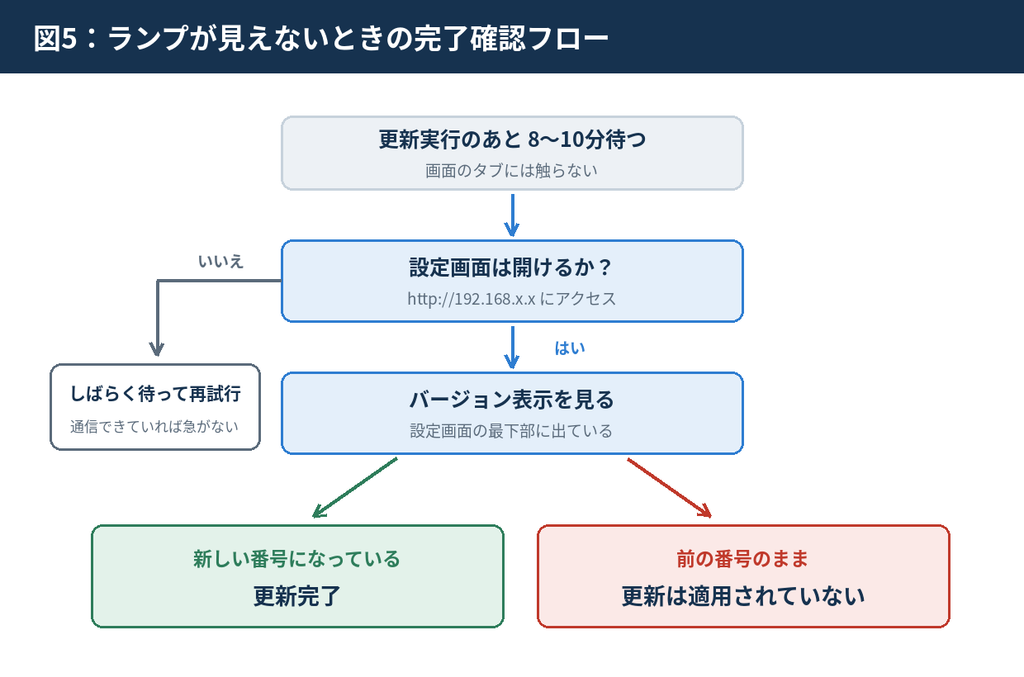
ポイントは二つあります。
・他の端末でインターネットが使えるか ―― 書き込み中のルーターは通信を中継できません。
繋がっているなら、すでに再起動を終えて正常に動いている証拠です。工事中の橋は誰も渡れない、と考えれば納得しやすいでしょう。
・設定画面の最下部にあるバージョン表示 ―― ここが新しい番号になっていれば成功、前の番号のままなら更新は適用されていません。
ちなみに「設定中です…」がいつまでも終わらないのは、更新の最後にルーターが再起動してブラウザとの通信が切れるためです。
電話中に相手が受話器を置いたのに、こちらは「もしもし?」と待ち続けている状態と同じで、そのタブは閉じてしまって構いません。
7. ついでにできた、古いアカウントの棚卸し
もう1件の警告、tcd-theme.com のほうも見ておきましょう。
Chromeの「パスワードを変更」ボタンを押したところ、サーバーの初期画面が表示されて面食らいました。
これはサイトが消えたわけではなく、変更ページへの飛び先情報が古いために起きる現象です。
改めて公式サイトから入り直すと、ログイン自体は問題なくできました。
ところが困ったことに、私はこのサイトをいつ何の目的で使ったのか思い出せません。
継続して使う必要があるのかも判断がつかない状態です。
そこで判断基準を一つに絞りました。
「自分のWordPressサイトがそのテーマを使っているかどうか」です。
使っているならテーマ更新の入手口として必要ですが、使っていなければ二度と開かないアカウントということになります。
管理画面の [外観] → [テーマ] を確認したところ、私が使っていたのは別の作者のテーマでした。
したがってアカウントは不要と判断し、Googleパスワードマネージャーから該当の保存情報を削除して対応完了としました。
保存情報を消してもアカウント自体は残りますし、必要になればメールから再設定できますので、心配はいりません。
昔つくったスポーツジムの会員証のようなものです。まだ通っているなら再発行する価値がありますが、もう行かないなら財布から抜いておけば済みます。
まとめ
Chromeの警告をきっかけに、ルーターの管理パスワード変更とファームウェア更新のテクニックとノウハウを説明してきました。
あらためて要点を確認しておきます。
- Googleアカウントのパスワード変更は、連携サイトに影響しない ―― 渡しているのはパスワードではなく証明書だからです。
- 「データ侵害で漏洩」は乗っ取りではない ―― 漏れたのは文字列です。だからこそ使い回しの有無が最大の分岐点になります。
- ファームウェア更新は手動(ローカルファイル指定)が確実 ―― オンライン更新はルーター自身の通信に依存します。
- ランプが見えない環境では、設定画面とバージョン表示で代用する ―― 通信ができているかどうかも有力な判断材料です。
今回の機種は8文字までという制限がありましたが、比較的新しい機種であればもっと長いパスワードが設定できますし、スマホアプリから更新できるものもあります。
お使いの機種によって手順は変わりますので、メーカーのサポートページを必ず確認してください。
また、Wi-Fi機能つきのルーターをお使いの場合は、Wi-Fiの暗号化方式が古いものになっていないか(WPA2以上か)もあわせて見ておくとよいでしょう。
私の場合、初期設定のまま何年も動いていたルーターが、管理パスワードとファームウェアの両方とも現行の状態になりました。
加えて、身に覚えのない古いアカウントを一つ棚卸しできたのも思わぬ収穫でした。
警告が出ると身構えてしまいますが、意味さえ正しく理解して取り組めば、それぞれの家庭の環境に見合った無理のない対処ができるでしょう。
年に一度でも点検の習慣をつけておくことをおすすめします。