Windows 11で写真のGPS・撮影日時を消す方法|標準機能でつまずき、無料ソフト「ExifCleaner」で解決
ブログに写真を載せる前に、写真に記録されている位置情報(GPS)や撮影日時を消しておきたいと考えました。
この記事では、Windows 11のパソコンで写真のメタ情報を削除するやり方と、その留意点を説明します。
ブログを運営している私が、実際にいくつかの方法を試してつまずいた経緯を交えながら、初心者にもわかりやすく解説します。
この作業の難しさは、「Windowsの標準機能で簡単にできる」と紹介されている方法が、環境によっては思いどおりに動かないという点でしょう。
私の場合も、標準機能やペイントではうまくいきませんでした。
最終的には無料ソフト「ExifCleaner」を使うことで、快適に削除できました。
最低限のポイントを押さえれば誰でもできるので、ぜひ試してみてください。
写真のメタ情報(Exif)とは
デジタルカメラやスマホで撮影した写真には、画像そのもの以外にさまざまな情報が記録されています。
これをメタ情報と呼び、写真の場合は主に「Exif(イグジフ)」という形式で保存されています。
たとえるなら、メタ情報は封筒に書かれた差出人の住所のようなものです。
中身(写真)だけを渡したつもりでも、封筒(メタ情報)を見れば、どこから送られたかがわかってしまいます。
主に次のような情報が含まれます。
・GPS情報(撮影した場所の緯度・経度・高度)
・撮影日時
・カメラやスマホの機種名、撮影設定
自宅で撮った写真をそのままブログに載せると、GPS情報から自宅の場所がわかってしまうおそれがあります。
公開する前に消しておくと安心です。
削除方法は大きく3つ
Windows 11で写真のメタ情報を削除する方法は、大きく次の3つに分けられます。
- Windows標準機能「プロパティや個人情報を削除」
追加ソフトが不要です。ファイルのプロパティ画面から操作します。 - ペイントなどのアプリで保存し直す
数枚だけなら手軽な方法として紹介されることがあります。 - 無料ソフトで削除する
ソフトの入手が必要ですが、まとめて処理でき、結果も確認しやすい方法です。
私は1→2→3の順に試しました。以下、実際の経緯を紹介します。
私が試してうまくいかなかった方法
Windows標準機能「プロパティや個人情報を削除」
手順は次のとおりです。
- 写真を右クリックして「プロパティ」を開く
- 「詳細」タブの下にある「プロパティや個人情報を削除」をクリックする
- 「可能なすべてのプロパティを削除してコピーを作成」を選んで「OK」を押す
プロパティ詳細タブ(削除前)
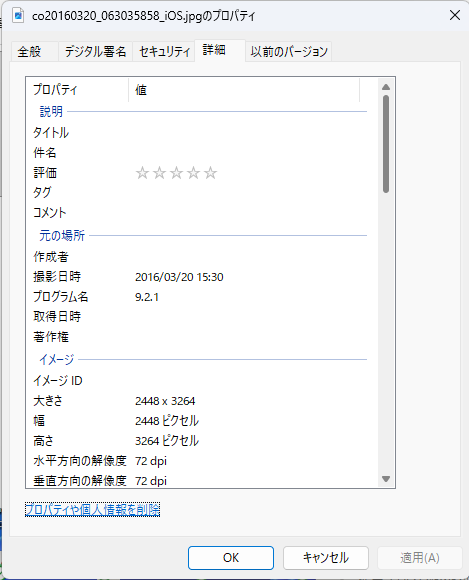
上の図が手順2の画面です。
「撮影日時」の欄に日付が入っているのがわかります。
この状態で左下のリンクを押すと、削除の画面が開くはずでした。
ところが私の環境では、手順2の後に次の画面が表示されませんでした。
・デスクトップに置いた写真:画面が出ない。パソコンを再起動した直後の1回目だけは画面が出て削除できたが、2枚目以降は再び出なくなった
・Cドライブ直下に置いた写真:何度試しても画面が出なかった
・タスクマネージャーから「エクスプローラー」を再起動しても改善しなかった
なお、私のパソコンではデスクトップがOneDrive(マイクロソフトのクラウド保存サービス)の管理下にあります。
これが関係している可能性もありますが、原因ははっきりしませんでした。
毎回パソコンを再起動するのは現実的ではないので、この方法はあきらめました。
ペイントで上書き保存する
「ペイントで開いて保存し直すとメタ情報が消える」という情報を見て試しました。
写真をペイントで開き、何も編集せずに上書き保存しました。
しかし、保存後にプロパティを確認すると、GPS情報は残ったままでした。
LINEやメールで自分宛てに送る
「LINEやメールで送るとGPS情報が消える」という情報もあり、試してみました。
写真をLINEとメールで自分宛てに送り、届いた写真のプロパティを確認しました。
しかし私の場合、GPS情報も撮影日時も残ったままで、何も消えていませんでした。
送って受け取る手間がかかるうえ、消えたかどうかを毎回確かめなければなりません。
枚数が多いときには向かない方法です。
ExifCleanerで解決した手順
ExifCleaner(イグジフクリーナー)は、写真のメタ情報を削除する無料のソフトです。
ソースコードが公開されているオープンソースのソフトで、日本語表示にも対応しています。
今回はバージョン4.3.0のポータブル版を使いました。
ポータブル版とは、インストール作業が不要で、ファイルをダブルクリックするだけで使える形式のことです。
ソフトを入手する
- 公式の配布ページ(https://github.com/szTheory/exifcleaner/releases)を開く
- 最新版の欄にある「Assets」を開く
- 「ExifCleaner.4.3.0.exe」をクリックしてダウンロードする(名前に「Setup」が付いたものはインストール版)
但し、ダウンロードは必ずこの公式ページから行ってください。
公式でも、他のサイトで配布されているものは保証しないと案内されています。
起動する
ダウンロードしたファイルをダブルクリックすると、「WindowsによってPCが保護されました」という青い画面が出ます。
これは、このソフトに電子署名が付いていないために出る警告です。
公式ページから入手したものであれば、「詳細情報」→「実行」の順にクリックして起動してください。
写真を入れる
起動すると、次の画面が出ます。
ExifCleaner 起動画面
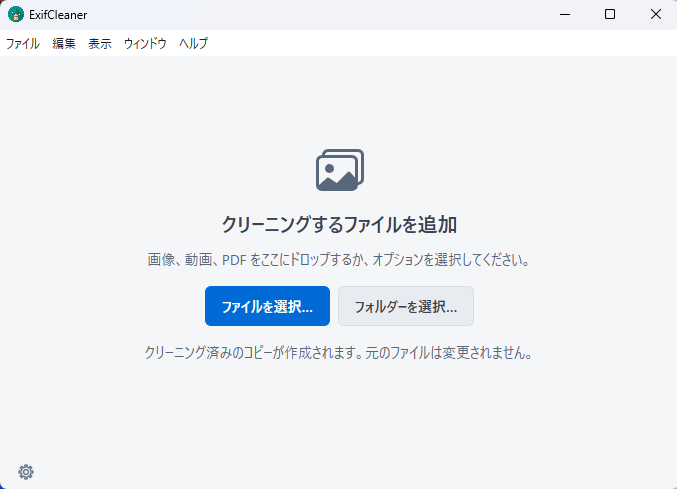
「ファイルを選択」を押して写真を選ぶか、写真をウィンドウにドラッグ&ドロップします。
数秒で処理が終わります。
画面の下に「クリーニング済みのコピーが作成されます。元のファイルは変更されません」と書かれているとおり、元の写真はそのまま残ります。
フォルダごと指定できるので、まとめて処理したいときにも使えます。
結果を見る
下の図は、私が実際に処理したときの画面です。
処理結果(上部)
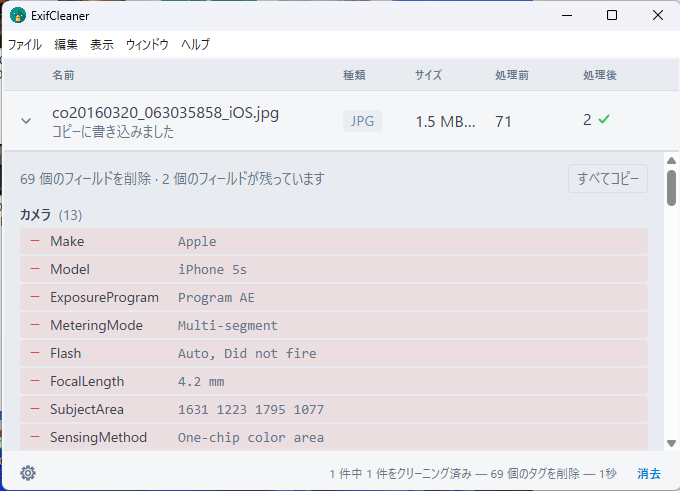
画面の見方は次のとおりです。
・処理前 71 → 処理後 2:71個あった情報のうち、69個が削除されました
・赤い行:削除された項目です。「Make(Apple)」「Model(iPhone 5s)」のように、撮影に使った機種名も含まれています
・「コピーに書き込みました」:元の写真はそのまま残り、情報を消した写真が別ファイルとして作られています
画面を下にスクロールすると、GPS関係の項目も並んでいるのが確認できます。
処理結果(GPS項目)
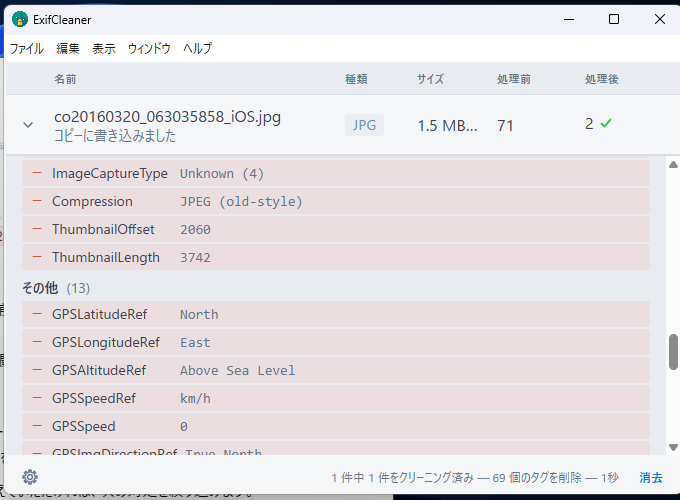
下にスクロールすると、緯度・経度などGPS関係の項目も削除されているのがわかります残った2個は、写真の向きなど表示に必要な最低限の情報と思われます。
処理後の写真は、元の写真と同じフォルダに「元の名前_cleaned.jpg」という名前で保存されます。
ブログにはこちらを使います。
つまずいた点:「ExifTool is not running」
私の場合、最初に写真を入れたときに赤い「×」が付き、「ExifTool is not running. Restart the app to retry.」というエラーが出ました。
ExifCleaner エラー画面
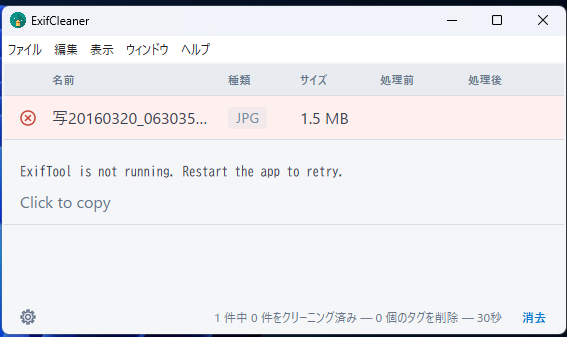
ExifToolは、ExifCleanerの中で実際の削除作業を担当している部品です。
メッセージのとおりアプリを再起動したところ、問題なく処理できました。
日本語のファイル名が原因かとも考えましたが、日本語名の写真でも問題なく処理できたので、ファイル名は関係ありませんでした。
同じエラーが出た場合は、まずアプリを再起動してみてください。
確認方法と注意点
処理が終わったら、念のため次の手順で確認します。
- 「_cleaned」が付いた写真を右クリックして「プロパティ」を開く
- 「詳細」タブで、GPSと撮影日時の欄が空になっていることを確かめる
削除後のプロパティ詳細タブ
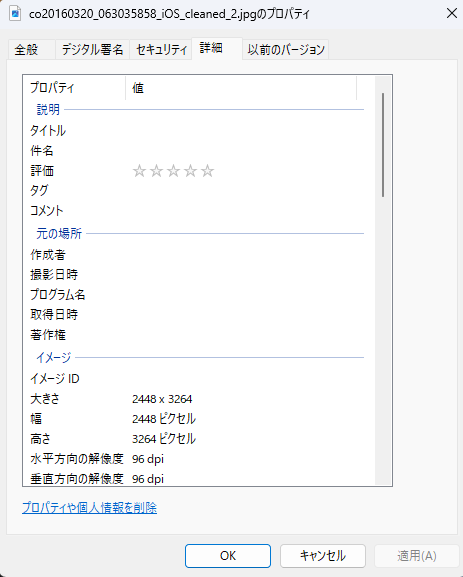
上の図が処理後の写真です。先ほどの図で「2016/03/20 15:30」と入っていた撮影日時の欄が、空になっています。なお、この図のファイル名が「_cleaned_2」となっているのは、同じ写真を二度処理したためです。
また、次の点も理解しておいてください。
・プロパティに表示される「作成日時」「更新日時」は、写真の中の情報ではなく、Windowsがファイルに付けている管理情報です。ブログへのアップロードでは相手に渡らないので、気にする必要はありません
・ExifCleanerは、初期設定ではコピーを作ります。設定で「コピーとして保存」をオフにすると、元の写真が直接書き換えられるので注意してください
まとめ
Windows 11で写真のGPS情報や撮影日時を削除する方法について、私がつまずいた経緯を交えて説明してきました。
改めてポイントを整理します。
・写真にはGPS情報や撮影日時が記録されており、公開前に消しておくと安心
・Windows標準機能やペイントは手軽ですが、環境によってはうまく動かないことがある
・無料ソフト「ExifCleaner」なら、写真を入れるだけで削除でき、何が消えたかも画面で確認できる
・ExifCleanerは公式ページから入手し、エラーが出たらまずアプリを再起動する
標準機能が問題なく動く環境であれば、追加ソフトなしで済ませるのもよいでしょう。
大量の写真を処理したい場合や、標準機能でうまくいかない場合は、ExifCleanerを試してみてください。
それぞれの状況や目的に応じた方法を理解して取り組めば、安心して写真を公開できるでしょう。