Windows11が起動しない!HDDの不良セクタを発見してまるごと交換
起動するたびに謎の画面が出て先へ進めない——そんなトラブルに見舞われたことはありませんか?
今回はchkdsk(チェックディスク)の自動修復画面が突然表示されたことをきっかけに、HDDの不良セクタを発見し、最終的に新しいHDDへ完全移行するまでの一部始終を記録します。
同じような状況に遭遇した方の参考になれば幸いです。
1. きっかけ:謎の画面
普通にPCの電源を入れたところ、以下のような画面が表示されて先へ進めなくなりました。
AIで調べたところ、Windowsの自動チェックディスク(chkdsk)が働いているらしいことが分かりました。
【画像】 “chkdskの自動修復中画面。Fixing (D:) Stage 1: 0%と表示されている”
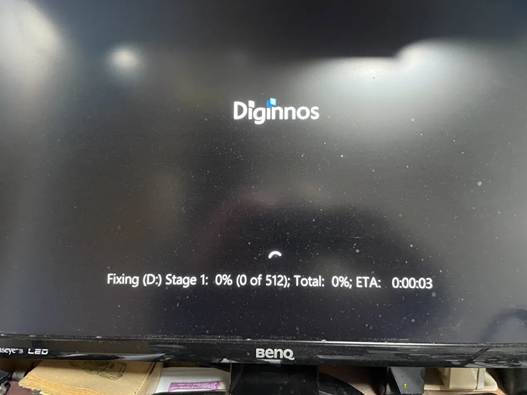
Fixing(D:)Stage 1: 0%(0 of 512); Total:0%;ETA: 0:00:03
これはWindowsの自動チェックディスク(chkdsk)がDドライブを修復中の画面です。
カウントが動いていれば正常に処理が進んでいるので、そのまま待つのが正解です。
💡 たとえ話:図書館の本棚が少し乱れていたので、開館前に司書が自動で整頓している状態。終われば普通に開館(起動)します。
| 状況 | 対応 |
| カウントが動いている | そのまま待つ |
| 1時間以上止まっている | 強制終了して再起動 |
| 再起動のたびに毎回表示される | Dドライブに問題あり → 手動chkdsk |
今回は約20分で正常に起動しました。ただし、自動修復が走った原因の調査が必要です。
2. ログで原因を調査する
イベントビューアーで確認
chkdskの結果はイベントビューアーに記録されます。
手順:
- Windowsキー + X →「イベントビューアー」
- 左ツリー「Windowsログ」→「Application」
- 「操作」→「現在のログをフィルター」→ イベントソースに Wininit と入力
【画像】 “イベントビューアーのフィルター画面。イベントソースにWininitと入力した”
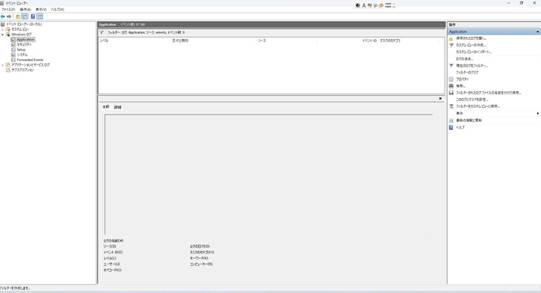
今回はApplicationログに記録がなかったため、PowerShellで直接検索する方法に切り替えました。
PowerShellでchkdskログを検索
Get-WinEvent -LogName Application | Where-Object {
$_.Message -like “*chkdsk*” -or $_.Message -like “*Chkdsk*”
} | Select-Object TimeCreated, Message | Format-List
【画像】 “PowerShellでchkdskのログを検索した結果。大量のメッセージが表示された”
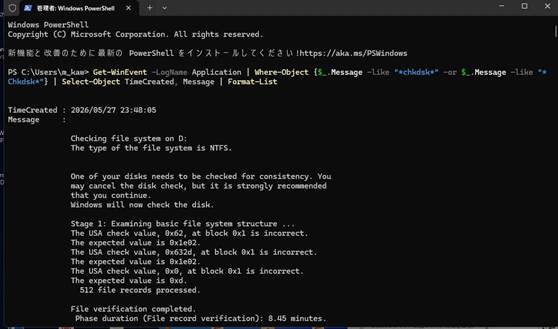
ログの先頭に重要な情報が見えてきました。
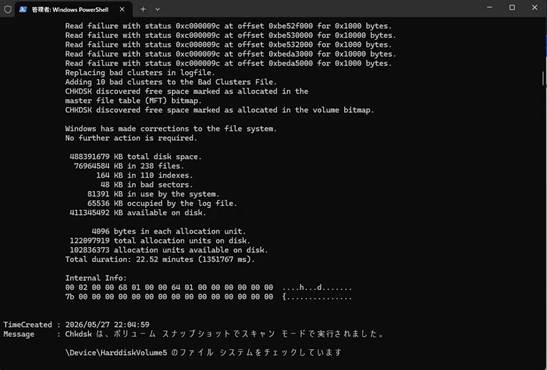
【画像】 “chkdskログの末尾部分。48KB in bad sectorsやRead failureの記録が含まれている”
3. 不良セクタの発覚
ログを解析した結果、以下の問題が確認されました。
| 項目 | 内容 | 評価 |
| Windows has made corrections | ファイルシステムは修復済み | ✅ |
| No further action is required | 今すぐの追加作業は不要 | ✅ |
| 48 KB in bad sectors | 不良セクタが存在 | ⚠️ |
| Adding 10 bad clusters | 壊れた場所を隔離 | ⚠️ |
| Read failure が複数行 | 読み取りエラーが多数 | ⚠️ |
⚠️ 不良セクタとは:ノートの破れたページのようなもの。Windowsが「ここには書かないよう」マーキングしますが、今後さらに増える可能性があります。
DドライブとEドライブの関係
このPCの内蔵HDDは1TB・1枚で、DとEに500GBずつパーティション分割されています。
⚠️ 重要:D・Eは同じ物理ディスクを分割したもの。Dに不良セクタが出た = HDD全体が劣化しているサイン。Eドライブも同様のリスクがあります。
まずEドライブの状態をPowerShellで確認しました。
chkdsk E: /scan
【画像】 “chkdsk E: /scanの結果。問題は見つかりませんでした。これ以上の操作は必要ありません。と表示され問題なし”
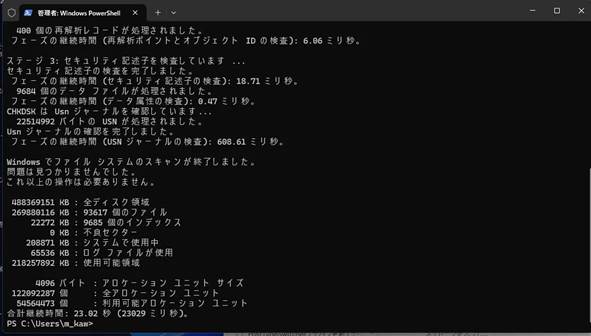
EドライブはOKでした。ただし今後のリスクを考え、両ドライブともバックアップ→HDD交換の方針に決定。
4. バックアップ
バックアップ先の確認
【画像】 “エクスプローラーのドライブ一覧。Samsung T7 SSD(G:)が656GBの空きで接続されている”
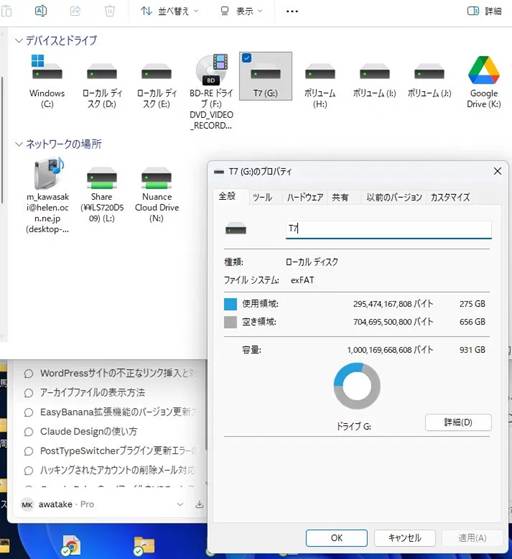
接続されていたSamsung T7(外付けSSD)に十分な空きがあることを確認。
T7へ直接バックアップすることとしました。
バックアップ計画:
| 優先度 | ドライブ | 内容 | 容量 |
| 🔴 高 | E | 文書・各種データ | 257GB |
| 🟡 中 | D | mp4映像データ | 73GB |
Dドライブのバックアップ
- エクスプローラーでDドライブを開く
- Ctrl + A で全選択 → Ctrl + C
- T7内に D_backup_20260528 フォルダを作成
- フォルダを開いて Ctrl + V で貼り付け
途中でファイルの読み取りエラーが発生しました。
【画像】 “コピー中のエラーダイアログ。2020-09-10_23-16-32.mp4が読み取りエラーになっている”
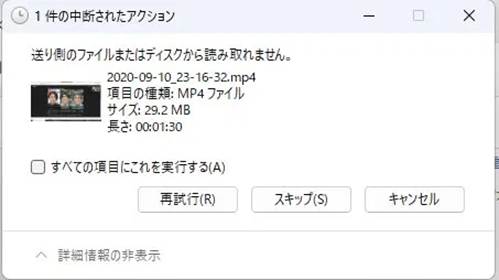
これは不良セクタ上に存在するファイルで、残念ながら復元不可能です。
「すべての項目にこれを実行する」にチェックを入れてスキップし、残りのファイルをコピーしました。
【画像】 “Dドライブバックアップ完了後のプロパティ。73.1GBで156ファイル。元の157ファイルから1ファイル欠損”
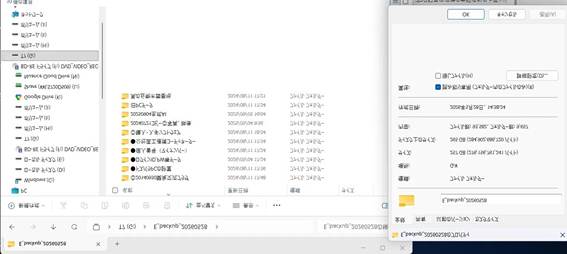
結果:157ファイル中156ファイルをバックアップ完了(欠損1ファイルは不良セクタ上のmp4)
欠損ファイルが1つで済んだことを幸運と思うことにしました。
Eドライブのバックアップ
同様の手順でEドライブをT7にコピー。257GBのため2時間半かかりました。
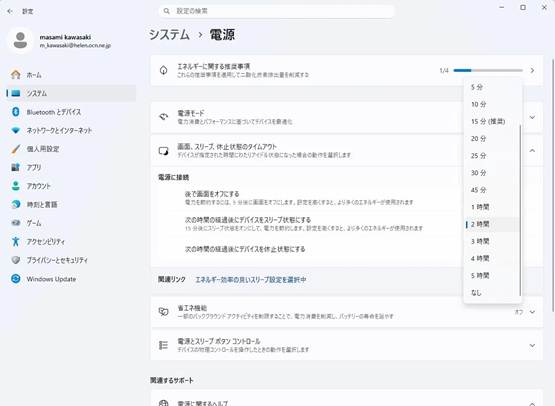
⚠️ コピー中の注意点:スリープ設定を「なし」に変更しておくことを推奨します。設定 → 電源 → スリープ → 「なし」
【画像】 “電源とスリープの設定画面。スリープを「なし」に設定する”
【画像】 “Eドライブバックアップ完了後のプロパティ。257GBで93,582ファイル。完全一致”
Eドライブは257GB・93,582ファイルが完全にバックアップ完了。✅
5. 新HDDへの物理交換
交換HDDの選定
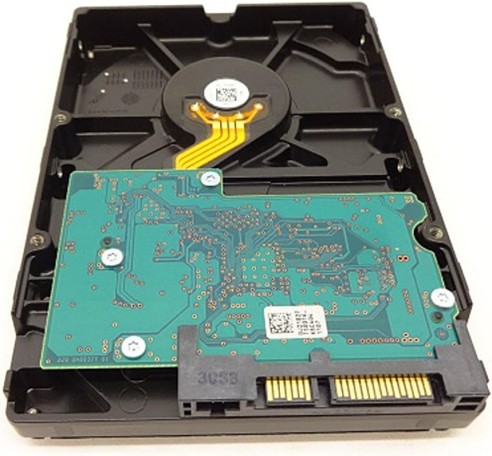
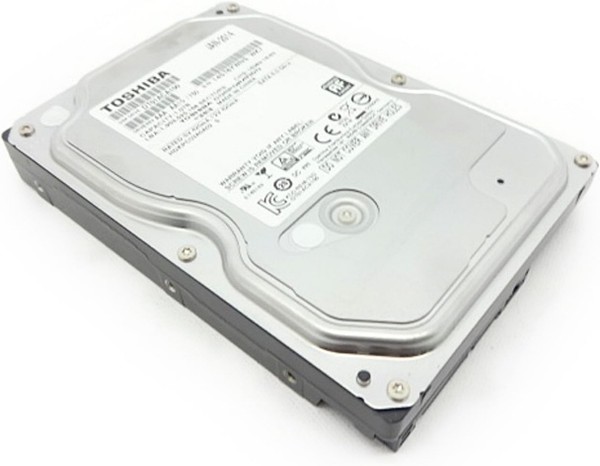
元のHDDはTOSHIBA DT01ACA100(SATA3・1TB・7200rpm・3.5インチ)。
同型番のDT01ACA100をAmazonで購入、¥9,800でした。
| メーカー | 型番 | 備考 |
| TOSHIBA | DT01ACA100 / DT02ACA100 | 同型番・後継機 |
| WD | WD10EZEX | 定番・安定 |
| Seagate | ST1000DM010 | 安価 |
⚠️ 作業前の注意:電源ケーブルをコンセントから完全に抜く / 金属に触れて静電気を逃がす / SATAケーブルと電源ケーブルの2本を接続する。
以前にCドライブをHDDからSSDに換装した経験もあり、今回の交換は15分ほどで完了しました。
【画像】 “ HDD;TOSHIBA DT01ACA100(SATA3・1TB・7200rpm・3.5インチ) の外観”
6. パーティション作成とドライブ文字の設定
ディスクの管理で新HDDを初期化
- Windowsキー + X →「ディスクの管理」
- 「ディスクの初期化」ダイアログ → GPT を選択 → OK
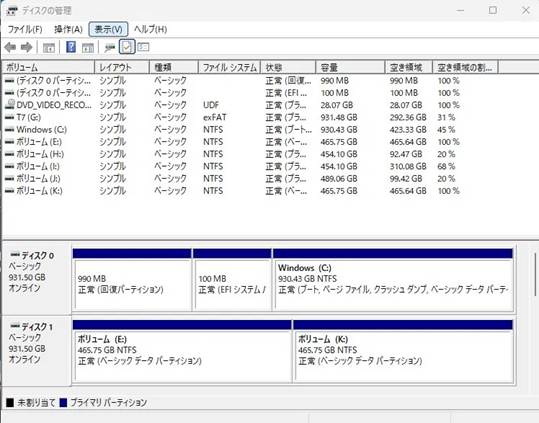
【画像】 “ディスクの管理画面。ディスク1が931.50GB未割り当ての状態で表示されている”
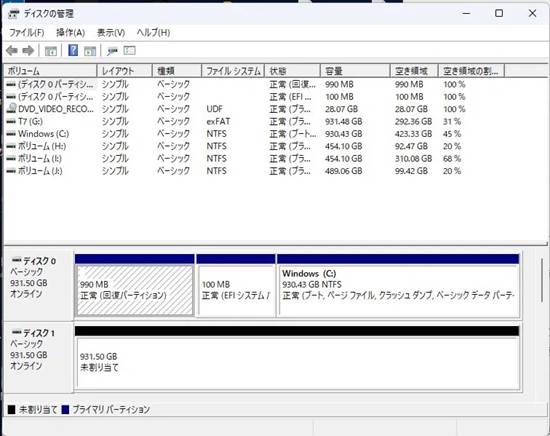
新HDDがディスク1として認識されています。
パーティションを2つ作成
未割り当て領域を右クリック → 「新しいシンプルボリューム」から、ウィザードに従って作成。
- 1つ目:約476,926MB → ドライブ文字は仮に E(後で変更)
- 2つ目:残り約465GB → ドライブ文字は仮に K(後で変更)
【画像】 “ディスクの管理画面。ディスク1にE:(465GB)とK:(465GB)の2パーティションを作成”
ドライブ文字をD・Eに変更(DISKPARTを使用)
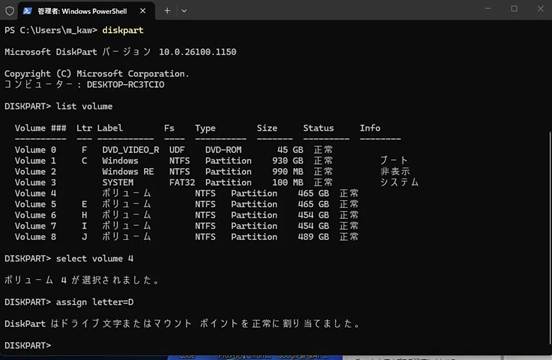
通常の方法ではDが使用中で割り当てられないため、DISKPARTコマンドで強制変更しました。
diskpart
list volume # ボリューム一覧を確認
select volume 4 # 1つ目のパーティションを選択
assign letter=D # Dを割り当て
exit
【画像】 “DISKPARTでassign letter=Dが成功した画面。正常に割り当てましたと表示”
【画像】 “DISKPARTのlist volume結果。Volume 4がD:、Volume 5がE:に正しく設定されている”
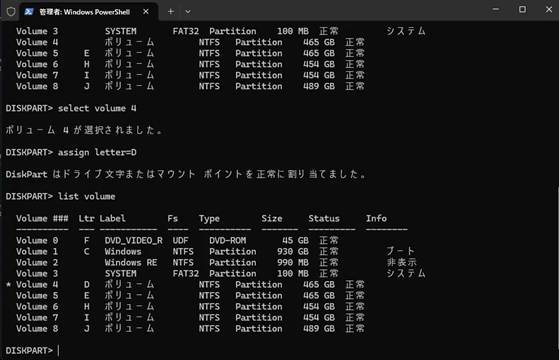
D・Eドライブの割り当て完了。✅
7. データ復元
T7 → Dドライブへコピー
- T7(K:)→ D_backup_20260528 を開く
- STVLERec と ビデオ フォルダを両方選択してコピー
- Dドライブに貼り付け
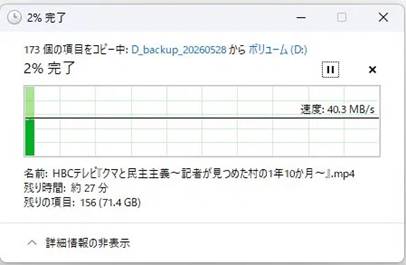
⚠️ USBポートは背面を推奨:背面ポートを使うことで安定した40MB/s以上の転送速度が出ました。
【画像】 “DドライブへのT7からのコピー中画面。速度40.3MB/s、残り時間約27分”
【画像】 “Dドライブ復元完了後のプロパティ。73.1GB・156ファイル・元データと一致”
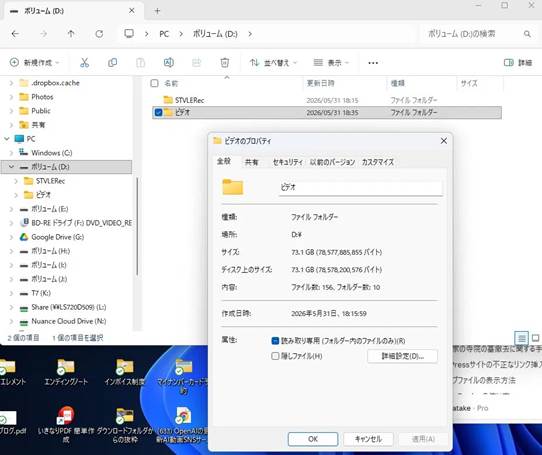
T7 → Eドライブへコピー
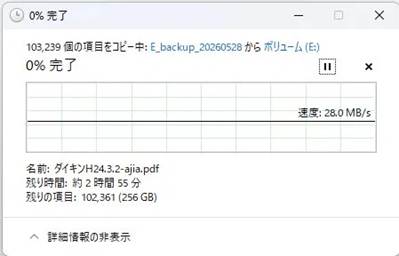
同様に257GBをコピー。実際には約2時間で完了しました。
【画像】 “EドライブへのT7からのコピー開始直後。速度28.0MB/s、残り約2時間55分”
【画像】 “Eドライブ復元完了後のプロパティ。257GB・フォルダ10個・空き208GB”
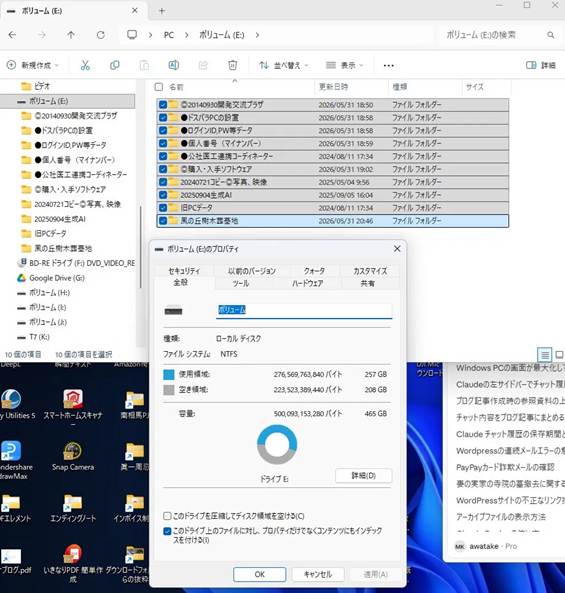
Eドライブも257GB完全復元完了。✅
8. まとめと今後のメンテナンス
今回の作業全体像
| 作業 | 結果 |
| chkdsk自動修復画面の対応 | ✅ 待機で正常起動 |
| PowerShellでログ確認 | ✅ 不良セクタ48KB検出 |
| T7へDドライブバックアップ | ✅ 完了(1ファイル欠損) |
| T7へEドライブバックアップ | ✅ 完全完了 |
| 新HDD物理交換 | ✅ 完了 |
| D・Eパーティション作成 | ✅ 完了 |
| DドライブへT7からデータ復元 | ✅ 完了 |
| EドライブへT7からデータ復元 | ✅ 完了 |
今後の定期メンテナンス
月1回実行推奨:
chkdsk D: /scan
chkdsk E: /scan
- 問題なし:No further action is required と表示される
- 問題あり:エラー内容を記録して早めに対処
教訓
- 不良セクタは静かに広がる — 自動修復画面が出たら原因調査を怠らない
- パーティション分割は物理的に独立していない — D・Eが同じHDDなら両方のリスクを考える
- バックアップ先のUSBポートは背面が安定 — 転送中の接続切断を防ぐ
- DISKPARTはトラブルシューティングの強い味方 — GUIでできないことも対応可能
この記事が同じトラブルに遭遇した方の参考になれば幸いです。