Claude Coworkを使ってPCのフォルダを自動整理する
PCを使い続けていると、いつの間にかダウンロードフォルダやスクリーンショットフォルダが膨大なファイルで溢れかえってしまう、という経験はないでしょうか。
「あのファイル、どこに保存したっけ?」と探し回る時間は、じつはかなりの時間のムダになっています。
私自身も長年この問題を抱えていましたが、Claude Coworkを活用することで、フォルダの整理を自動的に、しかも自分の意図した分類でできるようになりました。
ここでは、ClaudeのCowork機能を使って、ダウンロードフォルダとスクリーンショットフォルダを賢く整理する具体的な方法を紹介します。
初めてCoworkを使う方でも順を追って理解できるように説明しますので、是非参考にしてみてください。
Claude CoworkのAIエージェント機能とは
Coworkは、ClaudeのデスクトップアプリにあるAIエージェント機能です。
通常のチャットと違い、Claudeがあなたの代わりにPCを操作し、ファイルの移動・整理・リネームなどを実際に行ってくれます。
「あのフォルダを整理して」と指示するだけで、Claudeがファイルの内容や日付を判断し、自動的に分類してくれるのがこの機能の最大の特徴です。
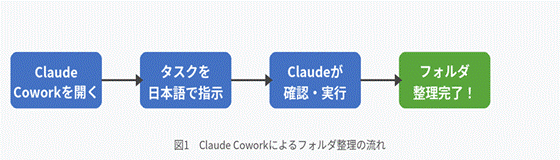
図1 Claude Coworkによるフォルダ整理の流れ
事前準備:Coworkのセットアップ
CoworkはClaude for Desktopアプリ(Windows・Mac対応)で利用できます。
インストールがまだの方は、まずアプリをインストールし、ご自分のClaudeアカウントでサインインしておいてください。
Cowork機能は、アプリ内の「Cowork」タブから利用できます。
ダウンロードフォルダの整理
現状の確認から始める
まず、ダウンロードフォルダがどのような状態かをClaudeに確認させます。
Coworkのチャット欄に次のように入力してみてください。
「ダウンロードフォルダの中身を確認して、ファイルの種類や数を教えてください。」
Claudeがフォルダの中を確認し、「PDFが〇件、画像が〇件、ZIPファイルが〇件…」のように一覧で教えてくれます。
整理ルールを指示する
現状を把握したら、次は整理の指示を出します。例えば次のように指定すると効果的です。
「ダウンロードフォルダ内のファイルを以下のルールで整理してください。
・PDFファイル → 「ドキュメント」フォルダ
・画像ファイル(jpg, png)→「画像」フォルダ
・ZIPファイル → 「アーカイブ」フォルダ
・古いファイル(6ヶ月以上前)→「旧ファイル」フォルダ
フォルダがなければ自動作成してください。」
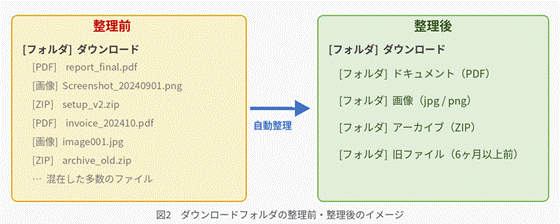
図2 ダウンロードフォルダの整理前・整理後のイメージ
このように具体的なルールを伝えることで、Claudeは迷いなく整理を進めてくれます。
確認してから実行させる
ポイントとして、Claudeは実行前に「このように整理しようと思いますが、よろしいですか?」と確認を求めてくることが多いです。
内容を確認してから「OK」と返答すれば実行されますので、誤ってファイルを移動させてしまうリスクを減らせます。
スクリーンショットフォルダの整理
スクリーンショットは日付別が管理しやすい
スクリーンショットはファイル名が「Screenshot_20241015_143022.png」のような自動生成の名前になっており、あとから探すのが非常に困難です。
次のような指示を試してみてください。
「スクリーンショットフォルダ内の画像を、撮影日の「年月」ごとにサブフォルダを作って整理してください。
例:2024年10月のものは「2024-10」というフォルダに移動。」
これで「2024-10」「2024-11」のような月別フォルダが自動的に作成され、時系列で管理できるようになります。
重複ファイルの検出
スクリーンショットフォルダには、同じ画面を何度も撮影した重複ファイルが溜まりがちです。
「スクリーンショットフォルダ内に重複または類似したファイルがあれば、リストアップしてください。削除はまだしないでください。」
まずリストアップだけ依頼し、内容を確認してから削除の指示を出すと安全です。
定期的な自動整理に設定する
一度整理しても、またすぐに散らかってしまいます。
Coworkでは「毎週月曜日の朝9時にダウンロードフォルダを整理する」のような定期タスクを設定することも可能です。
スケジュールタスクの設定については別の記事でも解説していますので、そちらも参考にしてみてください。
まとめ
Claude Coworkを使うと、これまで手作業で行っていたフォルダ整理が自動化でき、時間とストレスを大幅に削減できます。
最初の整理を一度丁寧に行っておけば、その後は定期タスクで維持することができます。
まずは「ダウンロードフォルダの中身を確認して」という一言から始めてみてください。
使ってみると、想像以上に便利なことを実感していただけると思います。是非お試しください。