Claude Coworkで毎朝AIニュースを自動ピックアップする
「AIの最新情報は追いかけたいけれど、毎日自分でニュースサイトを巡回する時間がない」という方は多いのではないでしょうか。
AIの進化は本当に速く、少し目を離していると重要なアップデートを見逃してしまうこともあります。
私も以前は複数のニュースサイトを毎朝チェックする習慣をつけようとしましたが、続けることが難しく挫折した経験があります。
そこで活用しているのがClaude Coworkのスケジュールタスク機能です。
毎朝決まった時刻に、Claudeが自動でAI関連ニュースを10件ほどピックアップし、わかりやすくまとめてくれる仕組みを作ることができます。
ここでは、その設定方法と活用のコツを紹介します。
スケジュールタスクとは
Coworkのスケジュールタスクは、特定の日時や繰り返し条件を指定して、Claudeに定期的な作業を依頼できる機能です。
朝7時に「今日のAIニュースをまとめて」と毎日自動で実行させることができます。
人間が毎日忘れずに指示を出す必要がなく、設定さえしておけばClaudeが自律的に動いてくれます。
設定の流れ
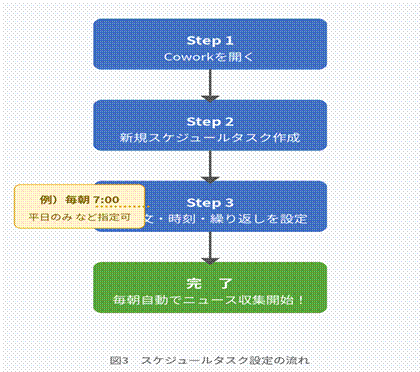
図3 スケジュールタスク設定の流れ
Step 1:Coworkを開く
Claude for Desktopアプリを起動し、「Cowork」タブを選択します。
Step 2:新しいスケジュールタスクを作成する
「+新規タスク」または「スケジュール追加」ボタンをクリックします。
Step 3:タスクの内容を設定する
タスクの指示欄に、Claudeへの依頼内容を入力します。例えば次のように入力してみてください。
「毎朝7時に、AI・人工知能に関する最新ニュースをウェブで検索し、
特に重要度の高いものを10件ピックアップしてください。
各ニュースには以下の情報を含めてください。
①ニュースのタイトル ②概要(2〜3行)
③情報ソース(メディア名とURL) ④なぜ重要か(一言コメント)
まとめた結果はGoogleDriveの「AI-News」フォルダに日付付きのテキストファイルで保存してください。」
Step 4:実行時刻と繰り返しを設定する
「毎日」「平日のみ」など繰り返し条件と、実行時刻を指定します。
私は平日の朝7時に設定しており、朝の作業開始前にニュースが揃っている状態を作っています。
Step 5:保存して完了
設定を保存すれば、翌日から自動実行が始まります。
出力ファイルのイメージ
保存されるテキストファイルはこのような内容になります。
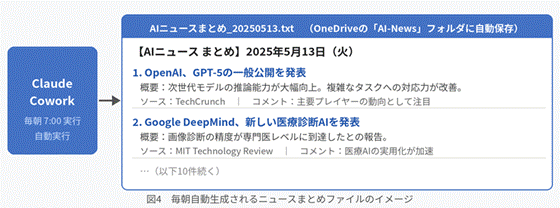
図4 毎朝自動生成されるニュースまとめファイルのイメージ
毎日同じフォーマットで保存されるため、後で見返すときにも管理しやすくなっています。
活用のコツ
ニュースのカテゴリを絞るとより精度が上がる
「AI全般」だと範囲が広すぎる場合は、次のように興味のある分野を指定すると良いでしょう。
「特に生成AI、LLM(大規模言語モデル)、AIビジネス活用に関するニュースを優先してピックアップしてください。」
既読管理を組み合わせると便利
気になったニュースにはコメントや評価を記録しておくと、後から自分だけのAI動向レポートとして活用できます。
通知との組み合わせ
Coworkと組み合わせてWindowsの通知を活用すると、ファイルが保存されたタイミングで気付くこともできます。
まとめ
Claude Coworkのスケジュールタスクを使うことで、「毎朝ニュースをチェックしよう」という意志の力に頼らなくても、自動的に情報収集の仕組みが出来上がります。
最初の設定は10〜15分あればできますので、一度試してみてください。
朝の時間を情報収集ではなく、情報を活かす時間に変えられることを実感していただけると思います。是非お試しください。