Claude Cowork 完全ガイド
〜 AIに「教わる」時代から「任せる」時代へ 〜
2026年4月 | 対象:AIツール中級者
はじめに:あなたはまだAIに「教わって」いますか?
「報告書の構成を教えて」「このメールどう書けばいい?」—— 多くの人がAIをそんな使い方をしています。
でも2026年、AIとの付き合い方が大きく変わりました。
Anthropicが発表した Claude Cowork は、「答えを教えるAI」ではなく「作業そのものを完了させるAI」です。
たとえるなら:ChatGPTやClaudeチャットが「優秀な先生」なら、Coworkは「優秀な新入社員」。指示を出せば、自分でPCを操作して仕事を仕上げてくれます。
特徴① ローカルファイルに直接アクセス
従来のAIツールは「ファイルをアップロードしてから使う」のが常識でした。Coworkはこの常識を覆します。
指定したフォルダに直接アクセスして、ファイルの読み取り・編集・新規作成・整理まで自律的に行います。
できること(具体例)
- 「ダウンロードフォルダを日付・種類ごとに整理して」→ 自動分類
- 「このフォルダの会議メモから週報を作って」→ Word文書を生成
- 「レシート画像から経費一覧のExcelを作って」→ 表形式で出力
【図解】ダウンロードフォルダ自動分類のフロー
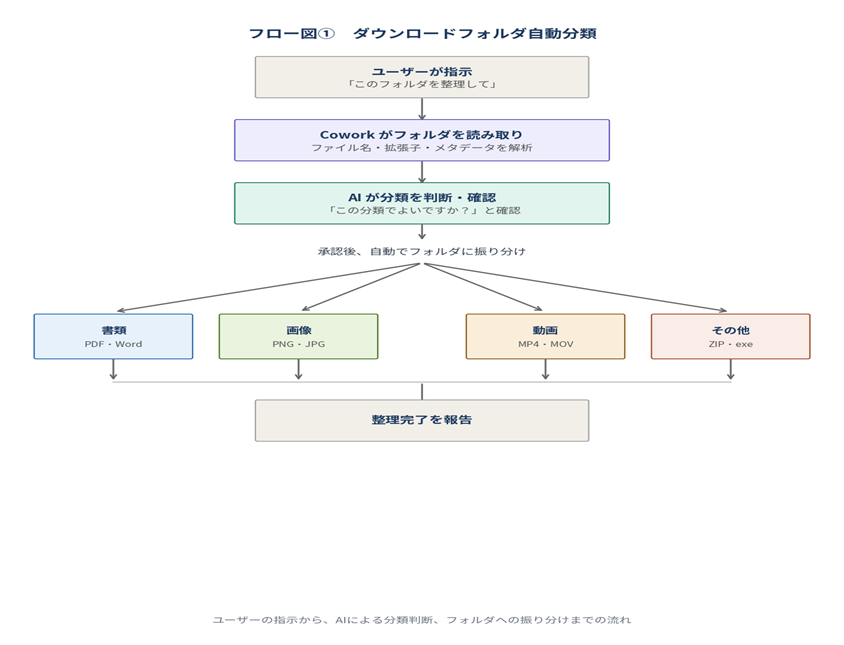
セキュリティ面:Coworkはユーザーが明示的に許可したフォルダにのみアクセスします。また、仮想マシン内で動作するため、誤操作があってもホストOSへの影響を最小限に抑える設計です。
特徴② マルチステップタスクの自律実行
通常のチャットAIは「1問1答」形式です。Coworkは違います。
複雑な指示を受け取ると、Claudeが自ら作業を分解し、複数ステップを順番に(場合によっては並列で)実行します。
【図解】通常チャット vs Cowork:自律実行の違い
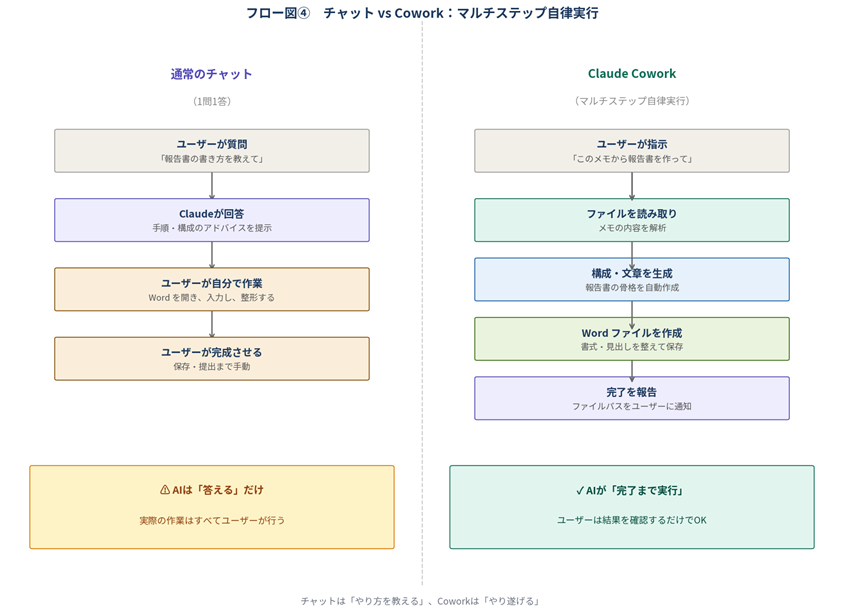
左:チャットはやり方を教えるだけ。 右:Coworkは完了まで自律実行
ユーザーがすることは「指示を出す」「完成物を確認する」だけ。作業の「代行」が現実になりました。
特徴③ ブラウザ操作・外部サービス連携
Coworkは、PCの中だけでなく「外」にも手が届きます。
Claude in Chrome(ブラウザ拡張)との連携
- Webフォームの自動入力
- 複数サイトから情報を収集して比較表を作成
- GmailやGoogle Driveを直接操作
コネクタ連携(MCP)
- Gmail・Google Calendar・Google Drive とネイティブ統合
- Slack・Notion・Asanaなど外部ツールとも接続可能
【図解】Gmail 自動返信のフロー
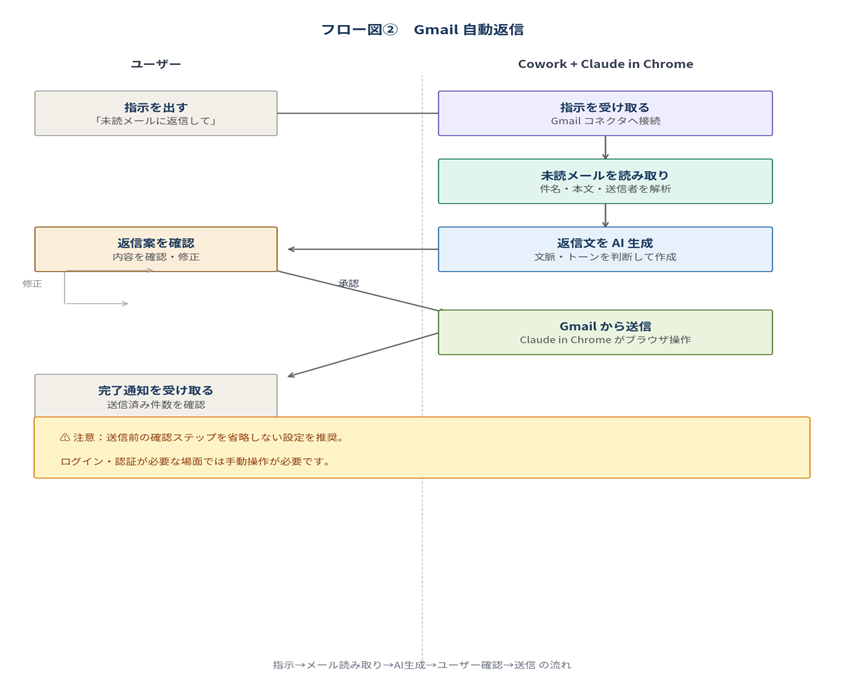
指示→メール読み取り→AI生成→ユーザー確認→送信 の流れ
注意点:CAPTCHAや二要素認証が必要な場面では人間の操作が必要です。また、ログインが必要なサイトへのパスワード入力は自動では行われません。
特徴④ タスクのスケジュール実行
Coworkには「スケジュールタスク」機能があります。
一度設定しておけば、毎週月曜に自動でニュースをまとめたり、月初に定型レポートを生成したりが可能です。
- 「毎週月曜朝に先週の会議メモを整理して同じフォルダに保存する」
- 「月末に売上フォルダのデータを集計してグラフ付きレポートを作成する」
【図解】毎週月曜 ニュース自動まとめのフロー
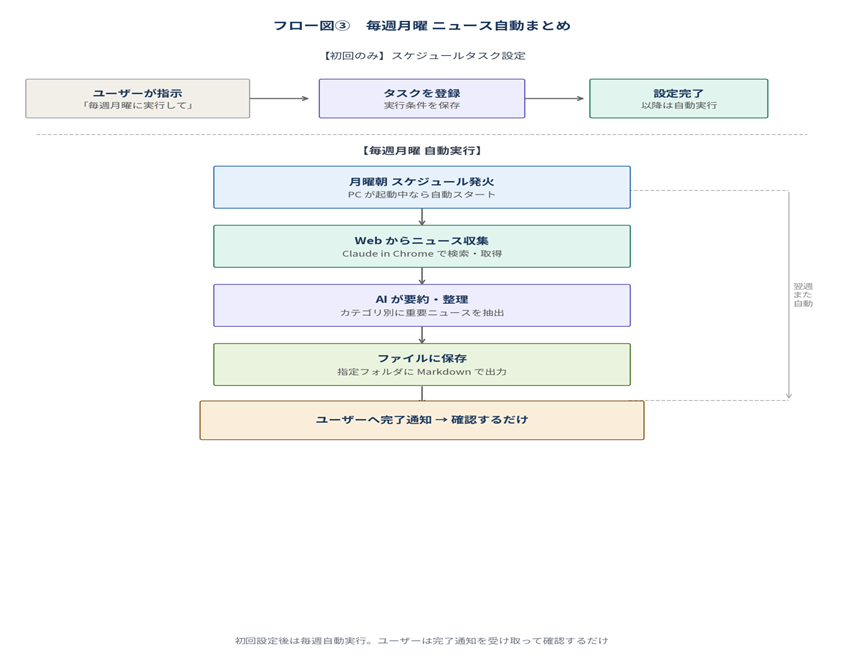
初回設定後は毎週自動実行。ユーザーは完了通知を受け取って確認するだけ
これは通常のチャットでは不可能な機能です。Coworkならではの「自動化」の価値です。
特徴⑤ プロジェクト・スキル・プラグインで拡張
繰り返し使う作業は「プロジェクト」としてまとめられます。特定の前提条件や指示を保存しておけば、毎回ゼロから説明する必要がありません。
拡張の仕組み
- スキル:特定の作業手順をClaude.mdファイルで定義・共有
- コネクタ:外部ツールとの接続(MCP対応)
- プラグイン:スキル+コネクタをまとめたパッケージ。ワンクリックで導入可能
【図解】プロジェクト・スキル・プラグインの構造
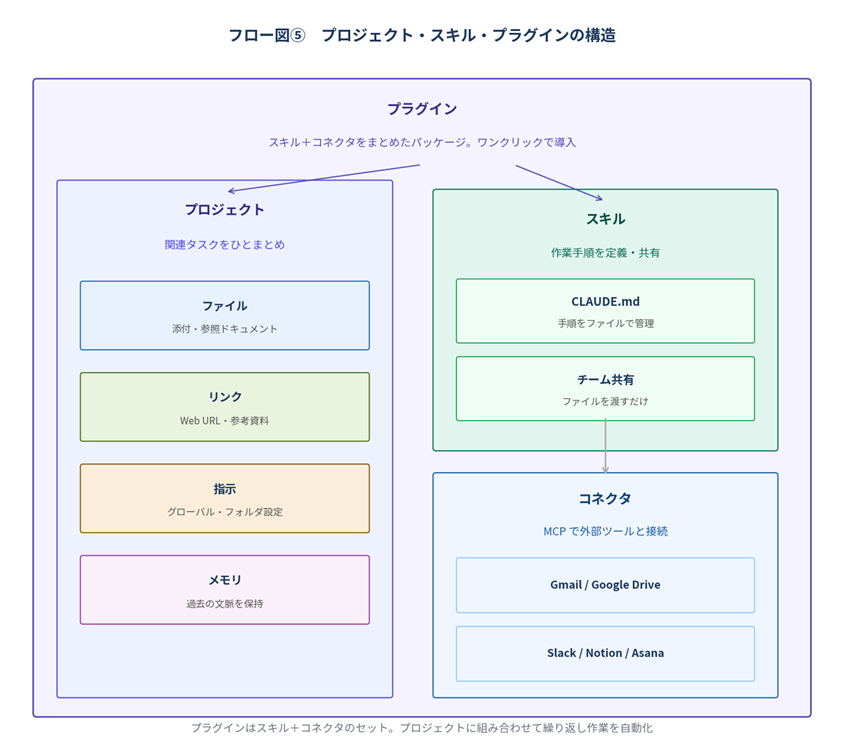
プラグインがスキルとコネクタを束ね、プロジェクトに組み合わせて活用する
チームでの共有:スキルファイルをメンバーに配布するだけで、同じ作業手順をチーム全員が使えます。
利用条件と始め方
必要なもの
- 有料プラン(Pro / Max / Team / Enterprise)
- Claude Desktopアプリ(macOS / Windows対応)
- 対応PCの確認:claude.com/download からチェッカーをDL
かんたん3ステップ
- ① Claude.aiでProプラン以上に加入
- ② Claude Desktopをダウンロード・インストール
- ③ アクセスを許可するフォルダを選んでタスク開始
初回のポイント:最初はCowork専用の作業フォルダを用意してからアクセス許可するのがおすすめ。重要なファイルが入ったフォルダを直接指定するのは避けましょう。
まとめ:Coworkが変える「仕事のやり方」
Claude Coworkの5つの特徴を振り返ります。
- ① ローカルファイルへ直接アクセス・操作
- ② マルチステップタスクの自律実行
- ③ ブラウザ操作・外部サービス連携
- ④ スケジュール実行による自動化
- ⑤ プロジェクト・スキル・プラグインによる拡張
AIに「やり方を聞く」から「やってもらう」へ——その転換点がCoworkです。
まずは「ファイル整理」など小さなタスクから試してみてください。使えば使うほど、AIとの協働がどれだけ仕事を変えるか実感できるはずです。
情報は2026年4月時点。機能・仕様は今後変更される可能性があります。